

Kontakty a blokované adresy
Skupina Publikum v bočnom menu obsahuje dve stránky:
- Kontakty – ľudia, ktorí odoslali vaše formuláre, zbieraní automaticky šablónami so zapnutým zberom kontaktov.
- Blokované adresy – adresy, na ktoré Frontmail odmieta posielať, a to po trvalom nedoručení, sťažnosti na spam alebo preto, že ste ich pridali sami.
Obe stránky vidí každý člen organizácie. Mazanie a export kontaktov a zmeny blokovaných adries vyžadujú rolu Vlastník, Administrátor alebo Vývojár – ostatným rolám sa tlačidlá nezobrazujú. Pozrite si Tím a roly.
Kontakty
Section titled “Kontakty”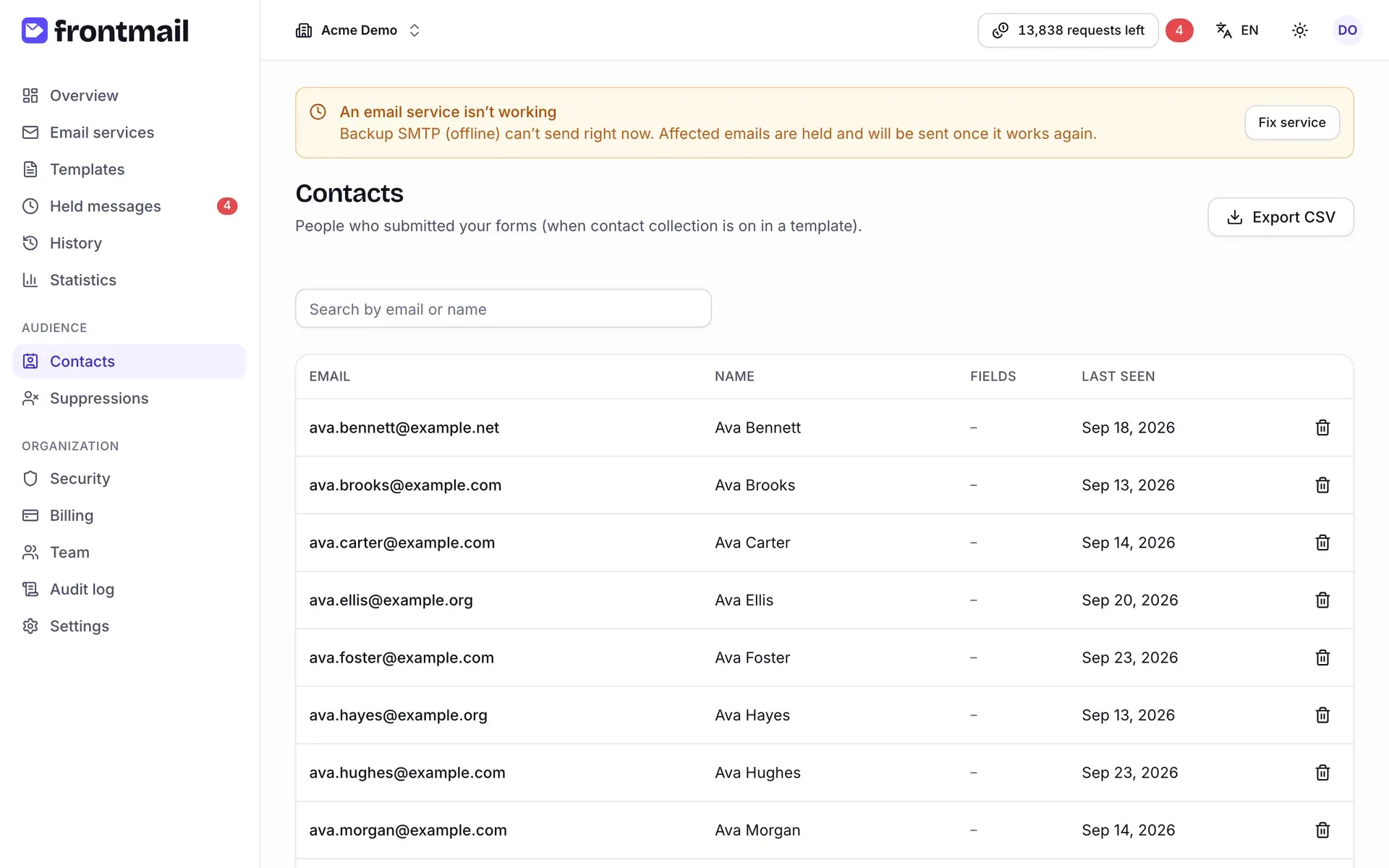
Tabuľka obsahuje jeden riadok pre každú e-mailovú adresu:
| Stĺpec | Význam |
|---|---|
| Adresa kontaktu – podľa nej sa kontakt identifikuje. | |
| Meno | Hodnota namapovaného parametra s menom, alebo –, ak žiadna nie je. |
| Polia | Ďalšie namapované polia v tvare pole: hodnota (na úzkych obrazovkách skryté). |
| Naposledy | Kedy tento človek naposledy odoslal formulár. |
Kontakty sa zobrazia až potom, čo namapujete parametre šablóny na polia kontaktu. Ako zber funguje a čo sa ukladá, vysvetľuje stránka Zber kontaktov.
Ako začať zbierať kontakty
Section titled “Ako začať zbierať kontakty”- Otvorte Šablóny a šablónu, ktorú používa váš formulár. Ak je stránka Kontakty prázdna, dostanete sa tam tlačidlom Otvoriť šablóny.
- Prepnite na kartu Nastavenia a nájdite Zber kontaktov.
- Zapnite Zbierať kontakty z tejto šablóny a vyberte Parameter s e-mailom – a ak chcete, aj Parameter s menom a Ďalšie polia (názvy parametrov oddelené čiarkami).
- Uložte šablónu. Ďalšia úspešne odoslaná správa kontakt vytvorí.
Ako nájsť kontakt
Section titled “Ako nájsť kontakt”Píšte do poľa Hľadať podľa e-mailu alebo mena nad tabuľkou. Zoznam sa filtruje už počas písania. Staršie kontakty zobrazíte tlačidlom Načítať ďalšie pod tabuľkou.
Ako exportovať kontakty
Section titled “Ako exportovať kontakty”Kliknite na Exportovať CSV v pravom hornom rohu. Prehliadač stiahne súbor CSV so všetkými kontaktmi organizácie. Exporty sa zaznamenávajú do auditného záznamu.
Ako vymazať kontakt
Section titled “Ako vymazať kontakt”- Kliknite na ikonu koša na konci riadka kontaktu.
- Potvrďte tlačidlom Vymazať v dialógu Vymazať …?
Kontakt aj jeho uložené polia sa odstránia. Ak ten istý človek znova odošle váš formulár, kontakt sa vytvorí znova – ak chcete zber zastaviť, vypnite zber kontaktov v šablóne.
Blokované adresy
Section titled “Blokované adresy”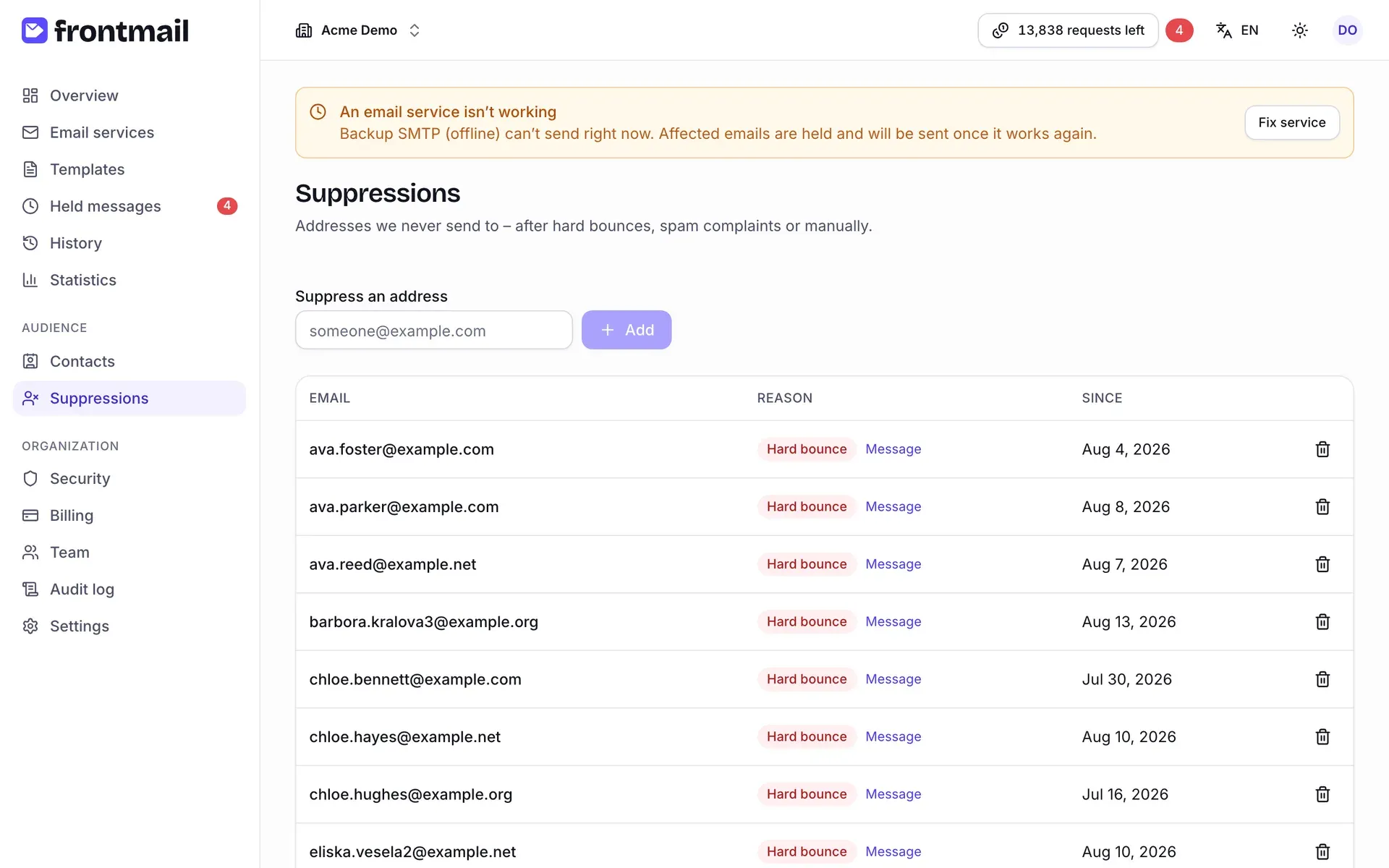
Tabuľka obsahuje každú blokovanú adresu s týmito údajmi:
| Stĺpec | Význam |
|---|---|
| Blokovaná adresa. | |
| Dôvod | Trvalé nedoručenie, Sťažnosť na spam, Ručne alebo Odhlásenie. Pri nedoručení a sťažnostiach odkaz Správa otvorí v Histórii e-mail, ktorý to spôsobil. |
| Od | Kedy bola adresa pridaná. |
Trvalé nedoručenia a sťažnosti sa pridávajú automaticky, keď ich vaša e-mailová služba nahlási cez webhooky doručenia – ako sa adresy do zoznamu dostanú, vysvetľuje stránka Zoznam blokovaných adries.
Čo sa stane pri odoslaní na blokovanú adresu
Section titled “Čo sa stane pri odoslaní na blokovanú adresu”Ak je ktorýkoľvek príjemca správy – To, CC alebo BCC – v zozname, API odmietne celú požiadavku
s chybou 451 recipient_suppressed. Nič sa
neodošle, nespotrebuje sa žiadny kredit a správa nečaká vo fronte pozdržaných e-mailov. Podrobnosti
chyby uvádzajú blokovanú adresu a dôvod.
Ako zablokovať adresu
Section titled “Ako zablokovať adresu”Použite to, keď vás niekto požiada, aby ste mu prestali posielať e-maily, alebo pri adresách, o ktorých viete, že sú nesprávne.
- Napíšte adresu do poľa Zablokovať adresu nad tabuľkou.
- Kliknite na Pridať.
Adresa sa zobrazí v tabuľke s dôvodom Ručne.
Ako odstrániť adresu zo zoznamu blokovaných adries
Section titled “Ako odstrániť adresu zo zoznamu blokovaných adries”- Kliknite na ikonu koša na konci riadka.
- Prečítajte si upozornenie v dialógu Odstrániť … zo zoznamu blokovaných adries? a kliknite na Odstrániť.
Frontmail začne na adresu okamžite znova posielať.
Pridávanie a odstraňovanie blokovaných adries sa zaznamenáva do auditného záznamu.