

História
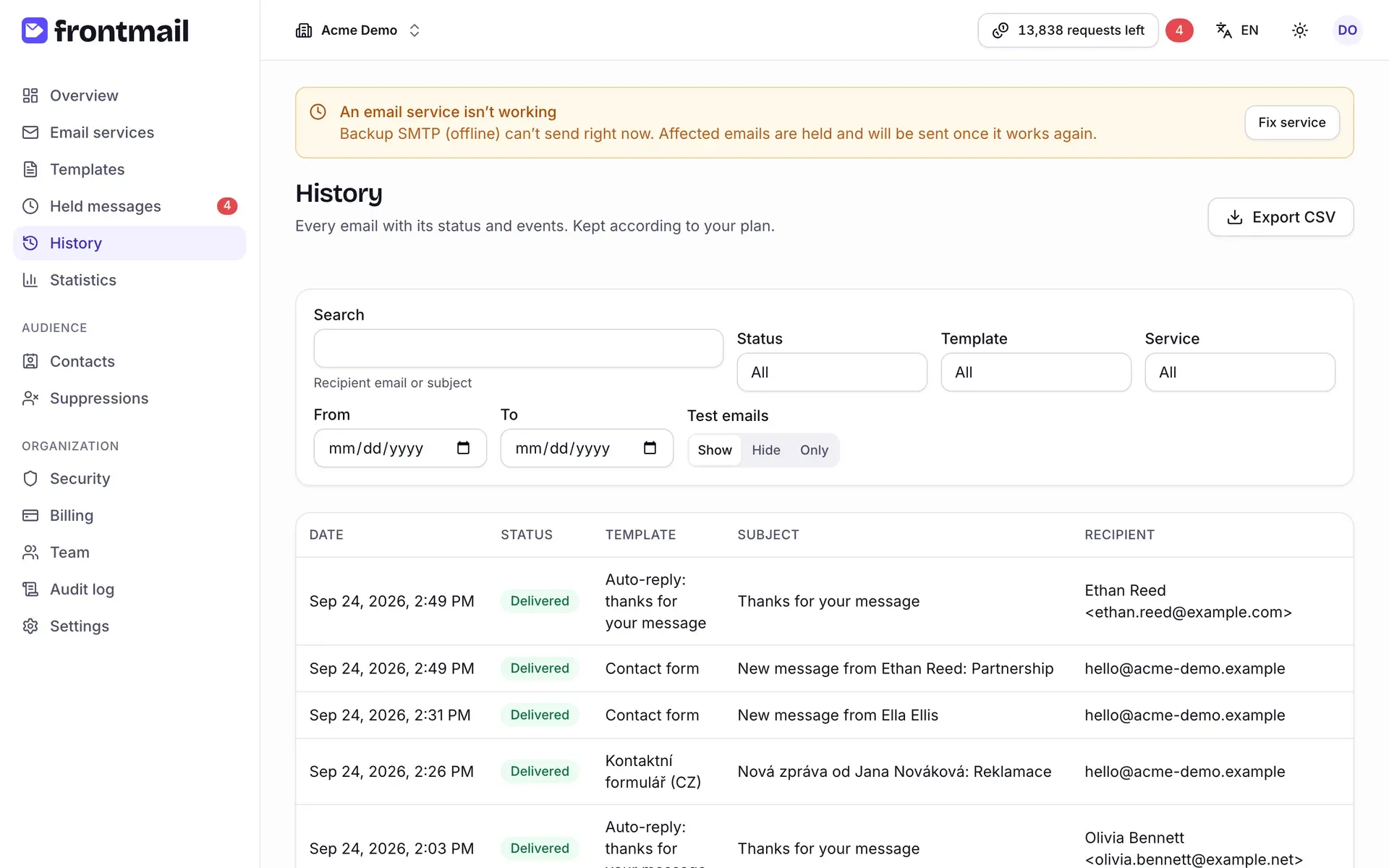
História zobrazuje každý e-mail, ktorý vaša organizácia odoslala alebo sa pokúsila odoslať – z webu, zo serverov, z dashboardu aj automatické odpovede – so stavom a kompletnou časovou osou udalostí. Odpovie vám na otázky „odišiel ten e-mail?“ a „prečo nie?“.
Ako dlho e-maily uchovávame
Section titled “Ako dlho e-maily uchovávame”História sa uchováva podľa tarifu:
| Tarif | História |
|---|---|
| Free | 7 dní |
| Starter | 30 dní |
| Pro | 90 dní |
| Business | 180 dní |
Staršie e-maily zo zoznamu zmiznú. Ak ich potrebujete dlhšie, exportujte si ich predtým do CSV.
Ako nájsť e-mail
Section titled “Ako nájsť e-mail”Filtre nad zoznamom:
- Hľadať – časť e-mailovej adresy príjemcu alebo predmetu.
- Stav – jeden stav, napríklad Odoslaný, Doručený, Nedoručený alebo Zahodený,
alebo skupina:
- Spracúva sa – v poradí alebo práve odosielané,
- Pozdržané – čakajú vo fronte pozdržaných e-mailov na kredity alebo službu,
- Všetky problémy – neúspešné, nedoručené alebo označené ako spam.
- Šablóna a Služba – len e-maily jednej šablóny alebo odoslané cez jednu službu.
- Od a Do – rozsah dátumov.
- Testovacie e-maily – Zobraziť (predvolené) zahrnie testovacie e-maily z editora, Skryť ich vynechá, Iba ony zobrazí len ich.
Zoznam sa aktualizuje hneď pri zmene filtrov. V každom riadku je Dátum (pri testovacích e-mailoch s poznámkou (test)), Stav, Šablóna, Predmet a Príjemca, od najnovších. Staršie e-maily načítate tlačidlom Načítať ďalšie dole.
Filtre sú súčasťou adresy stránky, takže si zobrazenie môžete uložiť medzi karty alebo poslať odkaz kolegovi – napríklad „všetky problémy šablóny objednávky za tento týždeň“. Odkaz sa otvorí v organizácii, ktorú má kolega práve vybranú.
Čo jednotlivé stavy znamenajú, opisuje článok Stavy správ.
Detail e-mailu
Section titled “Detail e-mailu”Kliknutím na riadok otvoríte vpravo panel s detailom.
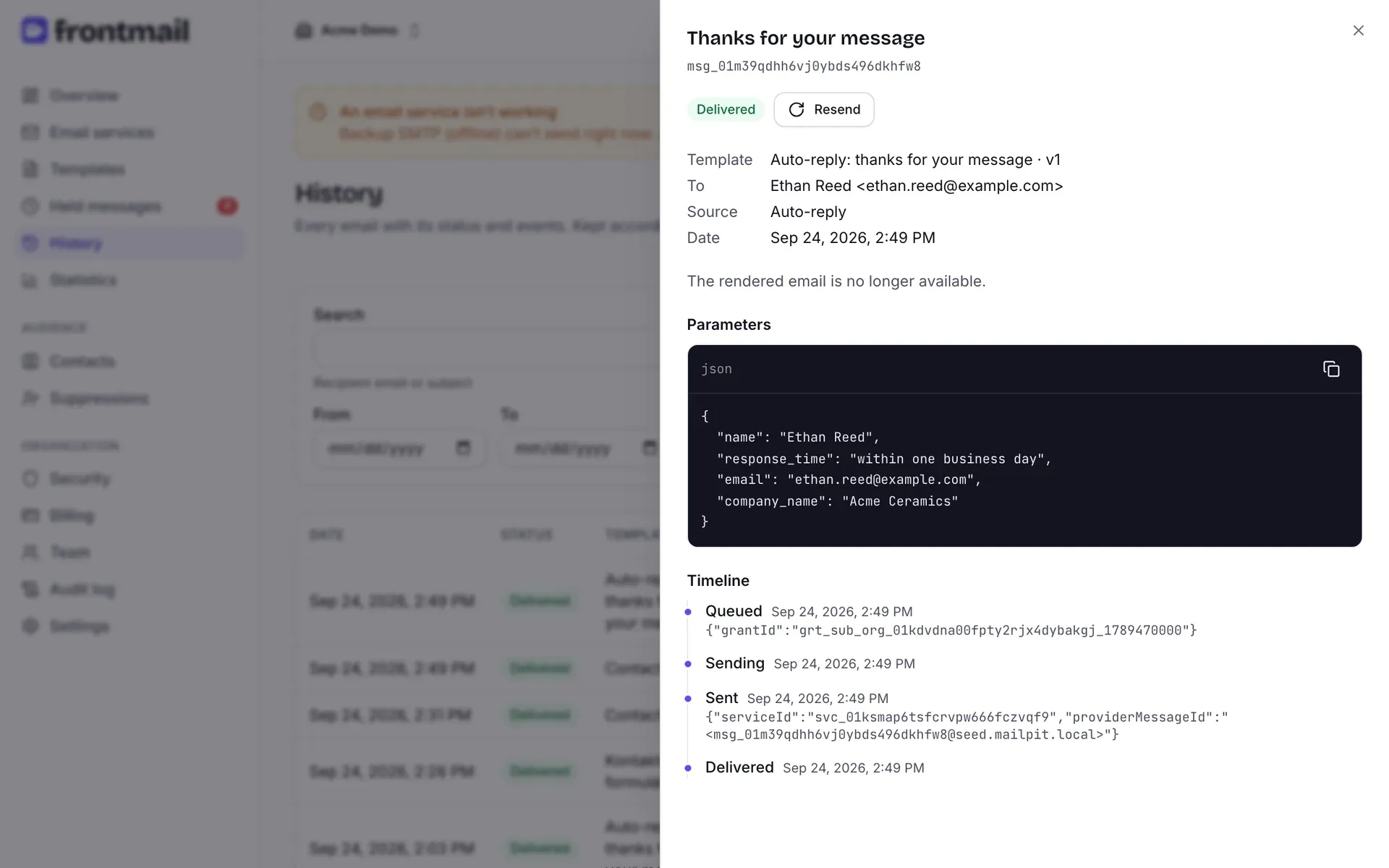
Hore je predmet, ID správy (msg_…), štítok stavu a tlačidlo Odoslať znova. Ak e-mail
zlyhal, červený rámček zobrazí kód chyby a hlásenie poskytovateľa. Ďalej nasleduje:
- Šablóna – šablóna a verzia, s ktorou bol e-mail vykreslený, napr. Kontaktný formulár · v3.
- Komu a Reply-To.
- Zdroj – ako bol e-mail odoslaný: Verejný kľúč (z webu, za ním adresa webu), Súkromný kľúč (zo servera), Dashboard (opakované odoslanie), Dávka alebo Automatická odpoveď.
- Dátum – kedy ho Frontmail prijal.
- Vykreslený e-mail – presne to, čo odišlo, s kartami HTML a Text. Pri starších e-mailoch môže byť napísané Vykreslený e-mail už nie je k dispozícii.
- Parametre – hodnoty, s ktorými bol e-mail odoslaný, vo formáte JSON.
- Časová os – všetky udalosti s časom, napríklad:
| Udalosť | Význam |
|---|---|
| Prijatý | Frontmail požiadavku prijal. |
| Pozdržaný / Uvoľnený | E-mail čakal vo fronte pozdržaných e-mailov a bol uvoľnený. |
| Zaradený do poradia, Odosiela sa, Odoslaný | Odovzdaný na odoslanie a prijatý poskytovateľom. |
| Prepnuté na záložnú službu | Hlavná služba zlyhala a prevzala to záložná. |
| Naplánovaný ďalší pokus | Dočasná chyba; Frontmail to skúsi znova. |
| Vytvorená automatická odpoveď | Návštevníkovi odišla automatická odpoveď šablóny. |
| Doručený, Nedoručený, Označený ako spam, Otvorený, Kliknutie na odkaz | Udalosti nahlásené webhookom poskytovateľa. |
| Neúspešný | Odoslanie definitívne zlyhalo. |
| Kredit vrátený | Kredit sa vrátil, pretože e-mail neodišiel. |
| Zahodený | Pozdržaný e-mail bol zahodený. |
Udalosti od poskytovateľa (doručenie, nedoručenie, otvorenie…) uvidíte, len ak máte nastavený webhook poskytovateľa – pozrite si E-mailové služby.
Panel zatvoríte krížikom alebo klávesom Esc.
Ako poslať e-mail znova
Section titled “Ako poslať e-mail znova”- Otvorte e-mail.
- Kliknite na Odoslať znova.
Vznikne nový e-mail s rovnakými parametrami, vykreslený aktuálnou verziou šablóny a odoslaný cez službu, ktorú má šablóna nastavenú teraz. Dostane nové ID správy a panel sa naň prepne. Pôvodný e-mail zostane bez zmeny.
Posielať e-maily znova môže rola Vlastník, Administrátor a Vývojár s overenou e-mailovou adresou.
Ako exportovať do CSV
Section titled “Ako exportovať do CSV”- Nastavte filtre – export použije presne rovnaké filtre ako zoznam.
- Kliknite na Exportovať CSV.
Súbor obsahuje ID správy, čas vytvorenia, stav, šablónu a verziu, službu (plánovanú aj skutočne použitú), príjemcov (Komu, Kópia), predmet, čas odoslania, chybu, či išlo o test, pôvodnú správu pri opakovanom odoslaní a zdroj. Jeden export obsahuje najviac 100 000 e-mailov; exportovať môžete najviac desaťkrát za hodinu.