

4. Povoľte svoj web
Váš formulár bude obsahovať váš verejný kľúč. To je v poriadku – je určený na to, aby bol verejný –, no ktokoľvek si ho môže skopírovať zo zdrojového kódu stránky. To, že bude fungovať iba pre váš formulár, zabezpečia dve veci: zoznam povolených webov a CAPTCHA na šablóne.
Pridajte svoju doménu
Section titled “Pridajte svoju doménu”-
Otvorte Zabezpečenie. Karta Povolené weby obsahuje domény, ktoré môžu posielať s vaším verejným kľúčom.
-
Do poľa Pridať doménu napíšte svoju doménu a kliknite na Pridať. Podporované formáty:
Záznam Povoľuje example.compresne example.com*.example.comakúkoľvek subdoménu, napr. www.example.comaleboshop.example.com– ale nie samotnúexample.comlocalhost:3000konkrétny host a port localhostlocalhostna akomkoľvek porte – praktické pri lokálnom vývojiVäčšina webov je dostupná s
wwwaj bez neho, preto pridajteexample.comaj*.example.com(alebowww.example.com). -
Hore na stránke kliknite na Uložiť.
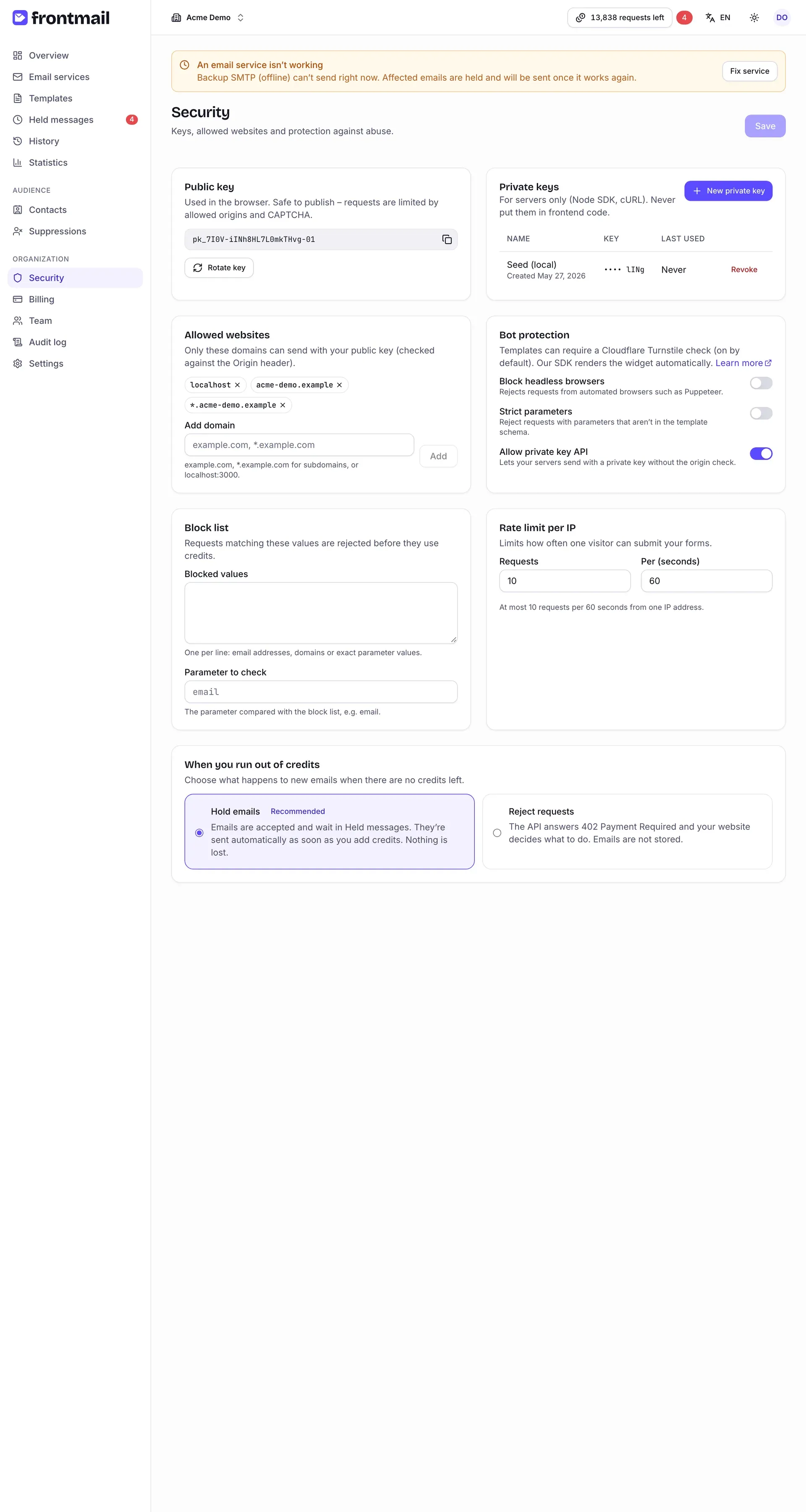
Frontmail porovnáva hlavičku Origin každej požiadavky z prehliadača s týmto zoznamom:
- Žiadne domény – karta upozorní Nie sú nastavené žiadne domény – váš verejný kľúč môže použiť akýkoľvek web. Posielanie funguje odkiaľkoľvek, čo je pohodlné na prvé vyskúšanie, ale ostatní vám tak môžu minúť kredity. Takto do prevádzky nechoďte.
- Doména, ktorá v zozname nie je – požiadavka je odmietnutá s chybou
origin_not_alloweda nič sa neodošle. Ak túto chybu vidíte, skontrolujte presný host v adresnom riadku (swwwalebo bez neho, číslo portu).
Zapnite CAPTCHA (odporúčame)
Section titled “Zapnite CAPTCHA (odporúčame)”Povolené weby zastavia iné weby, ale nie bota, ktorý posiela požiadavky priamo na API. To dokáže
CAPTCHA Cloudflare Turnstile – zvyčajne ako neviditeľná kontrola, bez
hádaniek. Požiadavky bez platného tokenu zlyhajú s chybou
captcha_required skôr, ako vás budú stáť kredit.
Na weboch beží Turnstile na vašom vlastnom bezplatnom widgete Cloudflare (bezplatný tarif Cloudflare povoľuje iba 10 hostov na widget, takže Frontmail nemôže zdieľať jeden kľúč pre weby všetkých zákazníkov). Nastavenie trvá asi dve minúty:
-
Prihláste sa do dashboardu Cloudflare (stačí bezplatný účet), otvorte Turnstile a kliknite na Add widget.
-
Pomenujte widget, pridajte hostov svojho webu – napr.
example.comawww.example.com–, Widget mode nechajte na Managed a kliknite na Create. -
Skopírujte Site Key a Secret Key.
-
Vo Frontmaile na stránke Zabezpečenie vložte oba kľúče do karty Ochrana pred botmi (Turnstile) a kliknite na Uložiť kľúče. Frontmail overí secret key v Cloudflare, uloží ho zašifrovaný a už ho nikdy nezobrazí.
-
Kliknite na Zapnúť CAPTCHA pre všetky šablóny. Kontaktná šablóna z tohto tutoriálu má teraz zapnuté Vyžadovať CAPTCHA (Turnstile) (v šablóne Nastavenia → Ochrana); šablóna automatickej odpovede sa preskočí, pretože ju posiela Frontmail, nie váš formulár.
Site key si majte poruke – v ďalšom kroku ho vložíte do formulára. Komponenty pre frameworky
(FrontmailForm pre React, Vue a Svelte) widget vykreslia za vás. Odteraz má každá nová šablóna
CAPTCHA predvolene zapnutú.
Voliteľné doplnky
Section titled “Voliteľné doplnky”Karta Ochrana pred zneužitím ponúka Blokovať headless prehliadače a Prísne parametre a nižšie môžete nastaviť Rate limit na IP adresu a Zoznam blokovaných hodnôt. Predvolené hodnoty na tento tutoriál stačia – keď budete chcieť ochranu sprísniť, pozrite si Ochrana pred botmi a Nastavenia zabezpečenia.
Viac: Povolené domény.