

3. Pridajte automatickú odpoveď
Automatická odpoveď je druhá šablóna, ktorú Frontmail pošle návštevníkovi hneď po odoslaní vášho kontaktného e-mailu. Váš formulár nemusí robiť nič navyše – jedno odoslanie, dva e-maily.
Vytvorte šablónu automatickej odpovede
Section titled “Vytvorte šablónu automatickej odpovede”-
Vráťte sa do Šablóny → Z galérie a použite Automatická odpoveď: ďakujeme za správu (kategória Formuláre) v rovnakom jazyku ako vaša kontaktná šablóna.
-
Otvorte jej kartu Nastavenia a pozrite sa na pole Komu v sekcii Správa. Už obsahuje
{{name}} <{{email}}>– adresu, ktorú návštevník zadal do formulára. Môžete ju skrátiť na{{email}}; len v nej ponechajte parameteremail. -
Prispôsobte ju svojmu štýlu. Šablóna má dva nepovinné parametre s predvolenými hodnotami:
company_name– používa sa ako Meno odosielateľa a v podpise (predvolene Náš tím),response_time– „ozveme sa vám do 1–2 pracovných dní“.
Váš formulár ich posielať nebude, preto si ako predvolené nastavte vlastné hodnoty: Obsah → Parametre, kliknite na ikonu ceruzky vedľa parametra a zmeňte Predvolená hodnota. Alebo upravte text priamo v HTML.
-
Uložiť (Ctrl/⌘ + S).
Prepojte ju s kontaktnou šablónou
Section titled “Prepojte ju s kontaktnou šablónou”-
Otvorte šablónu Kontaktný formulár a prepnite na Nastavenia.
-
V sekcii Doručovanie vyberte novú šablónu v poli Šablóna automatickej odpovede.
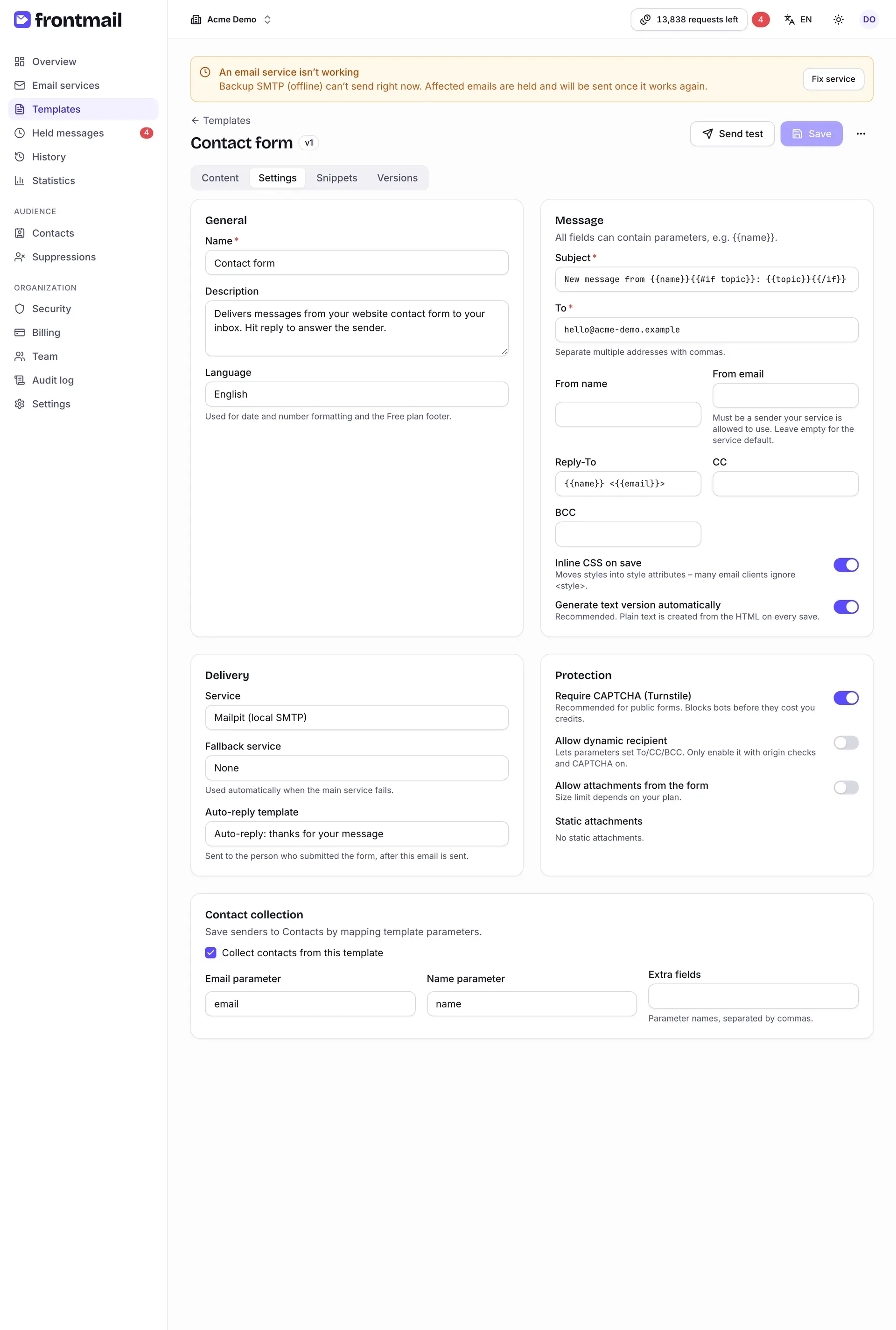
-
Uložiť.
Ako sa správa
Section titled “Ako sa správa”- Automatická odpoveď odchádza až po úspešnom odoslaní kontaktného e-mailu. Ak kontaktný e-mail zlyhá alebo čaká vo fronte pozdržaných e-mailov, automatická odpoveď sa zatiaľ neodošle.
- Dostáva rovnaké parametre ako kontaktný e-mail, takže v nej funguje
{{name}}alebo aj{{message}}. - Je to samostatný e-mail s vlastným záznamom v Histórii a spotrebuje jeden kredit. Odoslanie formulára s automatickou odpoveďou teda stojí dva kredity.
- Poslať test z editora automatickú odpoveď nikdy nespustí – v akcii ju uvidíte so skutočným formulárom v kroku 6.
Všetky podrobnosti: Automatická odpoveď.