

Nastavenia účtu
Nastavenia (dole v bočnom menu) spájajú nastavenia vášho osobného účtu s nastaveniami aktuálnej organizácie. Odkazy hore na stránke preskočia na jednotlivé časti: Profil, Upozornenia, Organizácia, Zabezpečenie, Relácie a Účet – a pre vlastníkov, administrátorov a vývojárov aj Strojový preklad.
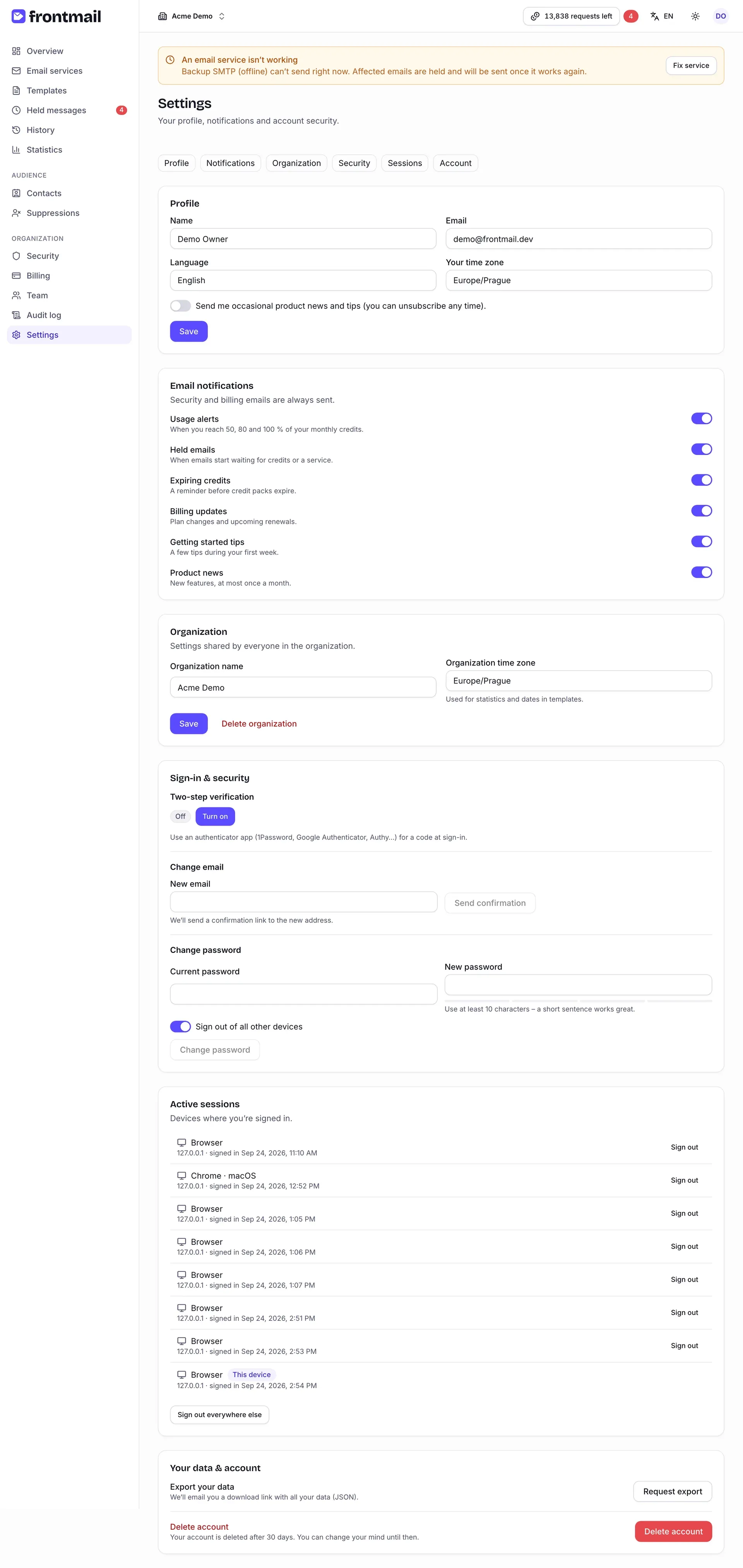
Všetko okrem častí Organizácia a Strojový preklad sa týka len vás, a to vo všetkých organizáciách, ktorých ste členom.
Profil
Section titled “Profil”| Pole | Význam |
|---|---|
| Meno | Uvidí ho váš tím, napríklad v zozname členov. |
| Adresa, ktorou sa prihlasujete (tu len na čítanie – pozrite si Ako zmeniť e-mail). | |
| Jazyk | Jazyk dashboardu, napríklad English, Slovenčina alebo Čeština. |
| Vaše časové pásmo | Podľa neho vám dashboard zobrazuje dátumy a časy. |
Je tu aj prepínač pre občasné novinky a tipy. Zmeny potvrdíte tlačidlom Uložiť.
Upozornenia
Section titled “Upozornenia”V časti E-mailové upozornenia zapínate a vypínate nepovinné e-maily. Každý prepínač sa uloží hneď.
| Prepínač | Kedy e-mail príde |
|---|---|
| Upozornenia na spotrebu | Keď vyčerpáte 50, 80 a 100 % mesačných kreditov. |
| Pozdržané e-maily | Keď e-maily začnú čakať na kredity alebo službu. |
| Končiace kredity | Pripomenutie pred vypršaním kreditových balíkov. |
| Fakturácia | Zmeny tarifu a blížiace sa obnovenia. |
| Tipy na začiatok | Pár tipov počas prvého týždňa. |
| Novinky o produkte | Nové funkcie, najviac raz za mesiac. |
E-maily o zabezpečení a platbách – napríklad o neúspešnej platbe – posielame vždy. Pozrite si Upozornenia.
Organizácia
Section titled “Organizácia”Nastavenia spoločné pre všetkých v aktuálnej organizácii:
- Názov organizácie,
- Časové pásmo organizácie – používa sa v štatistikách a pre dátumy v šablónach.
Vlastník a administrátori ich môžu zmeniť a kliknúť na Uložiť; ostatné roly ich vidia len na čítanie.
Ako vymazať organizáciu
Section titled “Ako vymazať organizáciu”Tlačidlo Vymazať organizáciu vidí len vlastník.
- Kliknite na Vymazať organizáciu.
- Prečítajte si varovanie a do potvrdzovacieho poľa napíšte názov organizácie.
- Kliknite na Vymazať organizáciu.
Predplatné sa hneď zruší, automatické dobíjanie sa vypne a všetky údaje – šablóny, história, kontakty, kľúče – sa vymažú po 30 dňoch. Zostávajúce kredity prepadnú. Čo potrebujete, si vopred vyexportujte.
Strojový preklad
Section titled “Strojový preklad”Vlastné API kľúče vašej organizácie na preklad šablón pomocou OpenAI, Anthropic, Google Gemini alebo DeepL. Frontmail používa váš kľúč, takže preklady vám účtuje daná služba – nestoja žiadne kredity Frontmailu.
Kľúče môžu meniť vlastník a administrátori; vývojári ich vidia len na čítanie (Kľúče na strojový preklad môžu meniť len vlastníci a administrátori.). Čitatelia a členovia s rolou Fakturácia túto časť nevidia.
- Pri službe kliknite na Pridať kľúč (Získať kľúč … otvorí stránku služby s API kľúčmi).
- Vložte API kľúč. Pri OpenAI, Anthropic a Google Gemini môžete nastaviť Model (nepovinné) – ak ho necháte prázdny, použije sa predvolený model služby.
- Kliknite na Uložiť kľúč. Frontmail kľúč najprv overí malou požiadavkou na službu.
Nastavená služba zobrazuje Nastavené, posledné štyri znaky kľúča, model a dátum. Nastaviť ako predvolenú určí službu predvybranú v editore, Nahradiť kľúč kľúč vymení a Odobrať ho vymaže – už uložené preklady zostanú. Kľúč ukladáme šifrovane a už ho nikdy nezobrazíme.
Čo sa službe posiela a aké platia limity, popisuje časť Strojový preklad.
Prihlásenie a zabezpečenie
Section titled “Prihlásenie a zabezpečenie”Ako zapnúť dvojstupňové overenie
Section titled “Ako zapnúť dvojstupňové overenie”Dvojstupňové overenie pri každom prihlásení vyžaduje kód z overovacej aplikácie (1Password, Google Authenticator, Authy…) – s heslom, odkazom z e-mailu aj cez Google / GitHub. E-mailová adresa musí byť najprv overená. Viac nájdete v časti Dvojstupňové overenie.
- Pri položke Dvojstupňové overenie kliknite na Zapnúť.
- Zadajte Heslo a kliknite na Pokračovať.
- Naskenujte QR kód overovacou aplikáciou. Ak to nejde, opíšte kľúč zobrazený pod kódom.
- Zadajte šesťmiestny Overovací kód z aplikácie a kliknite na Overiť.
- Uložte si záložné kódy – skopírujte ich na bezpečné miesto. Každý kód vás raz prihlási, ak prídete o telefón, a znova ich už neuvidíte. Kliknite na Uložil som si ich.
Štítok stavu sa zmení z Vypnuté na Zapnuté.
- Nové záložné kódy – po potvrdení heslom dostanete novú sadu; staré kódy prestanú fungovať.
- Vypnúť – po potvrdení heslom už prihlásenie kód vyžadovať nebude.
Ako zmeniť e-mail
Section titled “Ako zmeniť e-mail”- V časti Zmeniť e-mail zadajte Nový e-mail a Súčasné heslo (ak sa prihlasujete len cez Google, GitHub alebo odkazom z e-mailu, nechajte ho prázdne – musíte sa však prihlásiť v posledných 15 minútach).
- Kliknite na Poslať potvrdenie.
- Otvorte e-mail, ktorý Frontmail pošle na súčasnú adresu, a kliknite na Schváliť zmenu.
- Otvorte odkaz, ktorý potom Frontmail pošle na novú adresu. Zmena platí, hneď ako ju potvrdíte, a na starú adresu príde upozornenie.
Ako zmeniť heslo
Section titled “Ako zmeniť heslo”- V časti Zmeniť heslo zadajte Súčasné heslo a Nové heslo. Tlačidlo sa odomkne, hneď ako ukazovateľ sily vyhodnotí nové heslo ako dostatočne silné.
- Nechajte zapnuté Odhlásiť sa zo všetkých ostatných zariadení, ak chcete ukončiť všetky ostatné relácie (odporúčame, ak máte podozrenie, že heslo pozná niekto ďalší).
- Kliknite na Zmeniť heslo.
Relácie
Section titled “Relácie”Aktívne relácie vypisujú všetky zariadenia, na ktorých ste prihlásení – prehliadač a operačný systém, IP adresu a kedy ste sa prihlásili. Aktuálna relácia je označená Toto zariadenie.
- Tlačidlom Odhlásiť pri relácii ju ukončíte.
- Tlačidlom Odhlásiť všade inde ukončíte všetky relácie okrem aktuálnej.
Vaše údaje a účet
Section titled “Vaše údaje a účet”Ako vyexportovať údaje
Section titled “Ako vyexportovať údaje”Kliknite na Vyžiadať export. Frontmail pripraví súbor JSON s vašimi údajmi – profil, členstvá, organizácie, ktoré vlastníte, vrátane ich členov, šablóny, služby (bez tajných údajov), kontakty a metadáta správ – a pošle vám e-mailom odkaz na stiahnutie. Export si môžete vyžiadať najviac trikrát denne.
Ako vymazať účet
Section titled “Ako vymazať účet”- Kliknite na Vymazať účet.
- Prečítajte si varovanie. Zadajte Heslo – účty vytvorené cez Google alebo GitHub heslo nepotrebujú, len sa možno budete musieť najprv znova prihlásiť.
- Do potvrdzovacieho poľa napíšte svoju e-mailovú adresu a kliknite na Vymazať účet.
Na všetkých ostatných zariadeniach vás odhlásime a účet vymažeme po 30 dňoch. Vymažú sa aj organizácie, ktoré vlastníte – ak ich majú ostatní ďalej používať, najprv odovzdajte vlastníctvo (pozrite si Tím a roly). Príde vám potvrdzovací e-mail.
Do tohto dátumu sekcia zobrazuje Váš účet bude vymazaný …. Tlačidlom Zrušiť vymazanie si účet ponecháte.