

Začíname
Po registrácii a overení e-mailu vás Frontmail požiada o vytvorenie organizácie a potom otvorí sprievodcu Začíname: šesť krátkych krokov od prázdneho účtu k formuláru, ktorý odosiela e-maily. Ktorýkoľvek krok môžete preskočiť a vrátiť sa k nemu neskôr.
Ak chcete dlhší výklad s vysvetlením, prejdite si tutoriál.
Vytvorenie organizácie
Section titled “Vytvorenie organizácie”Obrazovka Vytvorte si organizáciu sa zobrazí po prvom prihlásení a tiež vždy, keď v prepínači organizácií vyberiete Nová organizácia.
- Vyplňte Názov organizácie – vašu firmu alebo projekt, napr. Firma s.r.o.
- Skontrolujte Krajinu fakturácie. Podľa nej sa určuje DPH a mena fakturácie (v EÚ eurá, inde doláre).
- Ak je krajina v EÚ, môžete vyplniť IČ DPH. Je nepovinné; firmy v EÚ s platným IČ DPH dostávajú faktúry bez DPH (prenesenie daňovej povinnosti).
- Pri otázke Čo budete posielať? vyberte Kontaktný formulár, Transakčné e-maily alebo Niečo iné.
- Kliknite na Vytvoriť organizáciu.
Časové pásmo organizácie sa prevezme z prehliadača; neskôr ho môžete zmeniť v časti Nastavenia.
Súkromný kľúč uvidíte len raz
Section titled “Súkromný kľúč uvidíte len raz”Hneď po vytvorení organizácie zobrazí dialógové okno Vaša organizácia je pripravená váš
Súkromný kľúč (sk_…).
- Kliknite na tlačidlo kopírovania vedľa kľúča.
- Uložte ho do správcu hesiel alebo do úložiska tajných údajov svojho servera.
- Kliknite na Pokračovať v nastavení.
Dialógové okno vám tiež potvrdí, že máte tarif Free s 300 požiadavkami na tento mesiac. Kedykoľvek môžete prejsť na vyšší tarif alebo dokúpiť kredity v časti Fakturácia.
Ak ste si pred registráciou na stránke s cenníkom vybrali platený tarif alebo kreditový balík, tlačidlo sa volá Pokračovať k platbe a najprv vás presmeruje do Stripe.
Sprievodca nastavením
Section titled “Sprievodca nastavením”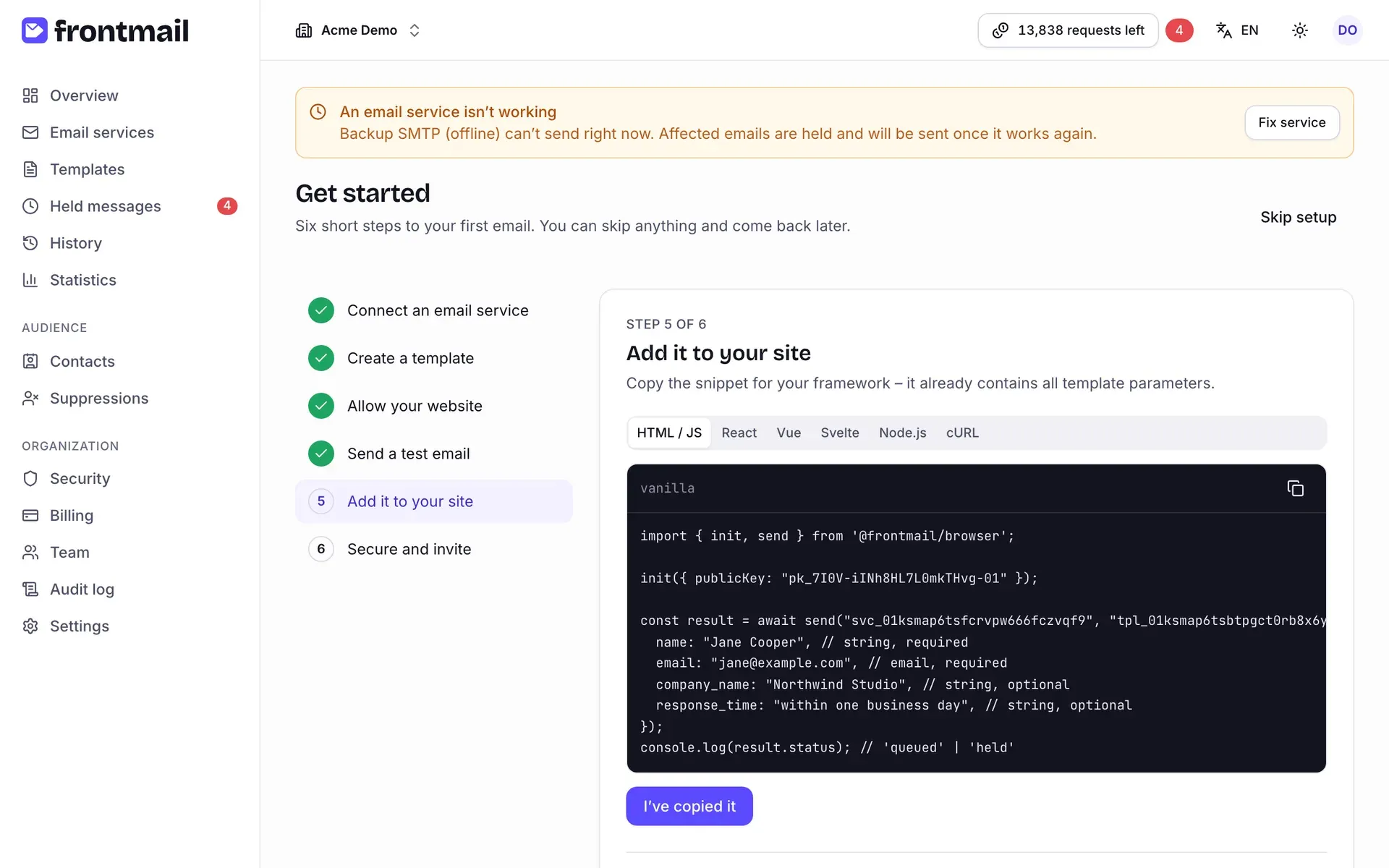
Zoznam vľavo zobrazuje všetkých šesť krokov; hotové majú zelenú fajku. Kliknutím na krok naň preskočíte. Sprievodca sa vždy otvorí na prvom kroku, ktorý ešte nie je hotový.
Dole pri každom kroku sú tlačidlá:
- Späť – predchádzajúci krok,
- Preskočiť tento krok – pokračovať bez dokončenia,
- Pokračovať – zobrazí sa, ak je krok už hotový.
Preskočiť nastavenie vpravo hore natrvalo skryje sprievodcu aj kartu nastavenia na Prehľade. Nič z toho, čo už máte nastavené, sa tým nezruší.
1. Pripojte e-mailovú službu
Section titled “1. Pripojte e-mailovú službu”Frontmail odosiela cez vášho vlastného poskytovateľa – Gmail, Outlook, SMTP alebo API ako Postmark či Resend. Kliknite na Pridať službu, vyberte poskytovateľa a službu uložte; potom sa vrátite späť do sprievodcu. Podrobnosti: E-mailové služby.
Hotovo, keď má organizácia aspoň jednu službu. Prvá služba sa automaticky stane predvolenou.
2. Vytvorte šablónu
Section titled “2. Vytvorte šablónu”- Z galérie – vyberte hotovú šablónu (napríklad Kontaktný formulár) a kliknite na Použiť šablónu. Potom sa vrátite do sprievodcu.
- Začať od nuly – otvorí Šablóny s dialógovým oknom Nová šablóna.
Hotovo, keď má organizácia aspoň jednu šablónu. Pozrite si Editor šablón.
3. Povolené domény a ochrana pred botmi
Section titled “3. Povolené domény a ochrana pred botmi”S verejným kľúčom môžu odosielať len uvedené domény.
- Do poľa Pridať doménu napíšte doménu, kde máte formulár, napr.
example.com,*.example.compre subdomény alebolocalhost:3000pre lokálny vývoj. - Kliknite na Uložiť.
Už povolené domény sú vypísané nad poľom. Tento krok vyžaduje rolu Vlastník alebo Administrátor; ostatné roly uvidia upozornenie, aby o to jedného z nich požiadali. Viac v článku Povolené domény.
V tom istom kroku môžete nastaviť aj ochranu pred botmi: vložte site key a secret key svojho bezplatného widgetu Cloudflare Turnstile (dashboard Cloudflare → Turnstile → Add widget s doménami vášho webu) a uložte ich. Potom môžete CAPTCHA jedným kliknutím zapnúť pri všetkých šablónach a nové šablóny ju budú mať zapnutú automaticky. Táto časť je nepovinná – môžete ju preskočiť a kľúče pridať neskôr v časti Zabezpečenie → Ochrana pred botmi (Turnstile), pri verejných formulároch ju však odporúčame.
Hotovo, keď je povolená aspoň jedna doména.
4. Pošlite testovací e-mail
Section titled “4. Pošlite testovací e-mail”- Vyberte Šablónu.
- Skontrolujte pole Poslať na – je predvyplnené vašou adresou.
- Kliknite na Poslať test.
E-mail použije ukážkové údaje šablóny. Testovacie e-maily sú zadarmo. Ak ešte nemáte šablónu, krok vás najprv vyzve, aby ste ju vytvorili.
Hotovo, keď ste poslali aspoň jeden testovací e-mail – odtiaľto alebo z editora šablóny.
5. Pridajte ho na web
Section titled “5. Pridajte ho na web”Vyberte framework – HTML / JS, React, Vue, Svelte, React Native, Node.js alebo cURL – a kód skopírujte. Obsahuje už váš verejný kľúč, ID služby a šablóny a všetky parametre šablóny s ukážkovými hodnotami. Sprievodca použije vašu prvú šablónu; rovnaké ukážky kódu má každá šablóna na karte Kód.
Hotovo, keď kliknete na Skopírované.
6. Zabezpečte účet a pozvite tím
Section titled “6. Zabezpečte účet a pozvite tím”- Nastaviť dvojstupňové overenie otvorí nastavenia vášho účtu, kde si zapnete dvojstupňové overenie.
- Vlastník a administrátor môžu rovno pozvať kolegu: vyplňte E-mail, vyberte Rolu a kliknite na Poslať pozvánku. Pozrite si Tím a roly.
Hotovo, keď kliknete na Dokončiť nastavenie, alebo automaticky, hneď ako má organizácia druhého člena alebo čakajúcu pozvánku.
Karta nastavenia na Prehľade
Section titled “Karta nastavenia na Prehľade”Kým nie sú hotové všetky kroky (alebo kým nastavenie nepreskočíte), zobrazuje Prehľad kartu Dokončite nastavenie Frontmailu s priebehom, napr. Hotovo 4 z 6 krokov, a zoznamom krokov. Tlačidlom Pokračovať v nastavení sa vrátite do sprievodcu tam, kde ste skončili.