

Fakturácia
Stránka Fakturácia má päť kariet: Tarif, Kúpiť kredity, Kredity a pohyby, Faktúry a Fakturačné údaje. Platby spracúva Stripe – celé číslo vašej karty Frontmail nikdy nevidí.
Kto môže stránku používať
Section titled “Kto môže stránku používať”| Rola | Prístup |
|---|---|
| Vlastník, Fakturácia | Vidí a mení všetko. |
| Administrátor | Len na čítanie: vidí všetky karty, ale žiadne tlačidlá na nákup ani zmeny. |
| Vývojár, Čitateľ | Bez prístupu – stránka len oznámi, že to ich rola nedovoľuje. |
Ceny sa zobrazujú v mene organizácie – v eurách pri krajinách fakturácie v EÚ, inde v dolároch.
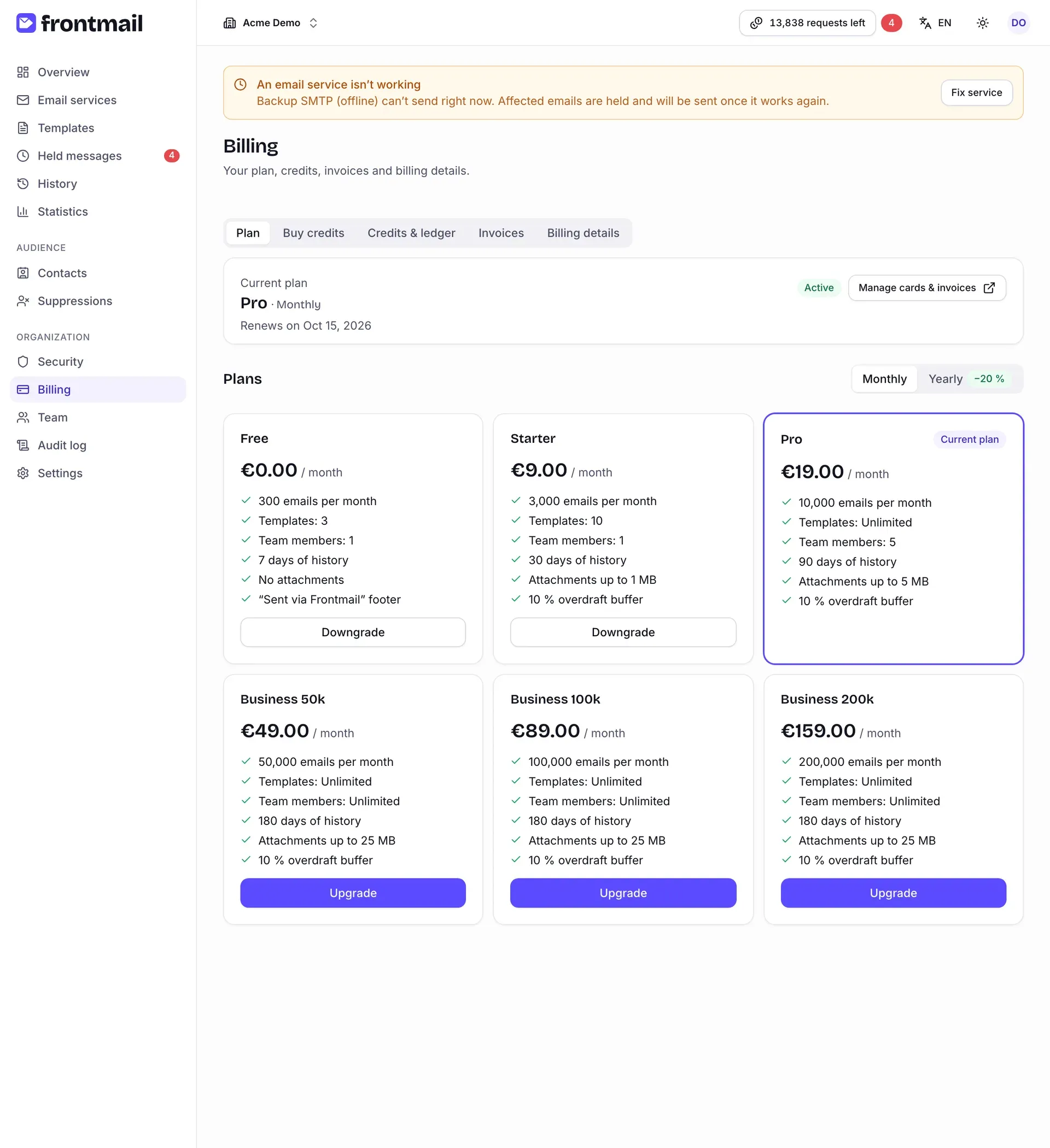
Karta hore zobrazuje Aktuálny tarif, fakturačné obdobie, stav (napríklad Aktívne alebo Platba po splatnosti), uloženú kartu a jednu z týchto informácií:
- Obnoví sa … – predplatné sa automaticky predĺži,
- Končí …, potom prejde na Free – predplatné ste zrušili,
- … sa zmení na … – je naplánovaný prechod na nižší tarif.
Pod ňou sú Tarify s cenami a limitmi. Prepínač Mesačne / Ročne mení zobrazené ceny; ročná platba je o 20 % lacnejšia. Podrobné porovnanie nájdete v časti Tarify.
Ako prejsť z Free na platený tarif
Section titled “Ako prejsť z Free na platený tarif”- Vyberte Mesačne alebo Ročne.
- Pri vybranom tarife kliknite na Prejsť na vyšší.
- Dashboard vás presmeruje do Stripe Checkout. Tam zaplaťte.
- Po návrate do dashboardu sa na pár sekúnd zobrazí Spracúvame vašu platbu… a potom Platba je dokončená. Tarif aj kredity sú aktualizované a pozdržané e-maily sa uvoľnia.
Ak Checkout zatvoríte bez zaplatenia, stránka zobrazí Platba bola zrušená. Nič sa nestrhlo. Ak platobná relácia vypršala, uvidíte Platba vypršala – stačí začať znova.
Ako zmeniť platený tarif
Section titled “Ako zmeniť platený tarif”- Vyberte fakturačné obdobie a pri cieľovom tarife kliknite na Prejsť na vyšší, Prejsť na nižší alebo Zmeniť fakturačné obdobie.
- Frontmail zobrazí potvrdzovacie dialógové okno:
- Prejsť na …? – zmena platí hneď a rozdiel za zvyšok obdobia zaplatíte teraz; suma je uvedená ako Účtované teraz.
- Prejsť na nižší tarif …? – zmena začne platiť na konci aktuálneho obdobia; dovtedy vám zostane súčasný tarif.
- Kliknite na Potvrdiť.
Ak využívate viac, než nižší tarif dovoľuje, dialógové okno upozorní Niečo sa do nového tarifu nezmestí a uvedie počet šablón alebo členov tímu nad limit. Po prechode sa najdlhšie neupravované šablóny a nadbytoční členovia zmrazia, ale nevymažú – kým znova neprejdete na vyšší tarif. Zmrazení členovia majú v časti Tím štítok Zmrazený a môžu len čítať. Pozrite si Zmena tarifu a zrušenie.
Ako zrušiť predplatné
Section titled “Ako zrušiť predplatné”- Pri tarife Free kliknite na Prejsť na nižší.
- Dialógové okno Prejsť na tarif Free? zobrazí, kedy predplatné skončí. Kúpené kreditové balíky platia ďalej až do svojej expirácie.
- Kliknite na Zrušiť predplatné – alebo na Ponechať tarif, ak chcete okno zatvoriť bez zmeny.
Predplatné pobeží do konca zaplateného obdobia. Ak si to rozmyslíte, kliknite dovtedy na Ponechať môj tarif v karte aktuálneho tarifu.
Ako spravovať karty a sťahovať faktúry v Stripe
Section titled “Ako spravovať karty a sťahovať faktúry v Stripe”Kliknite na Spravovať karty a faktúry. Otvorí sa zákaznícky portál Stripe, kde pridáte alebo vymeníte kartu a uvidíte históriu platieb.
Kúpiť kredity
Section titled “Kúpiť kredity”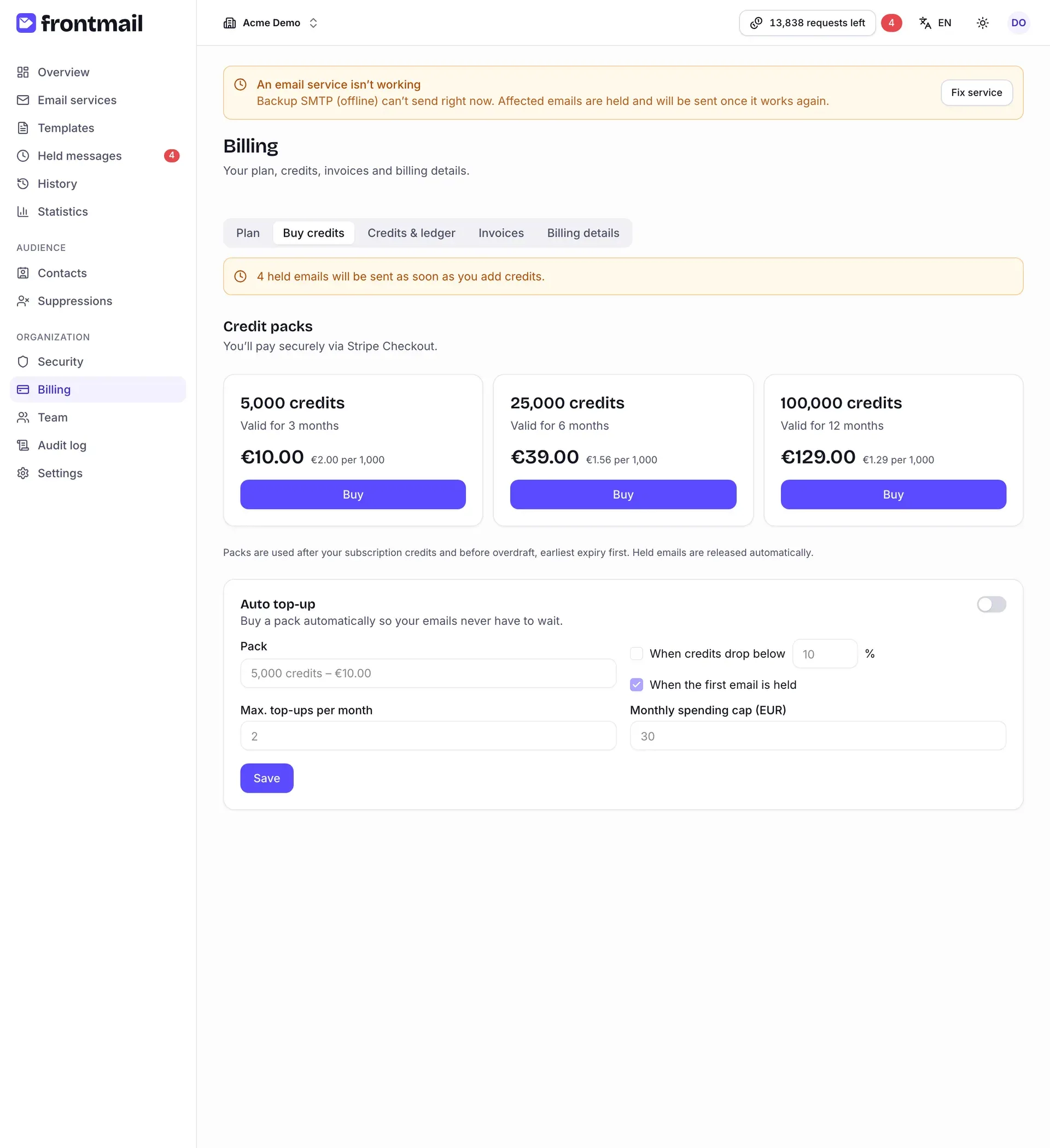
Kreditové balíky pridávajú kredity nad rámec tarifu. Na každej karte je veľkosť balíka, ako dlho kredity platia a cena za 1 000 e-mailov. Balíky sa čerpajú po kreditoch z predplatného a pred prečerpaním, vždy najprv tie s najbližšou expiráciou – pozrite si Kreditové balíky a Poradie čerpania kreditov.
Ak vo fronte pozdržaných e-mailov čakajú e-maily, karta pripomenie, koľko z nich sa odošle, hneď ako kredity pridáte.
Ako kúpiť kreditový balík
Section titled “Ako kúpiť kreditový balík”- Pri vybranom balíku kliknite na Kúpiť.
- Čo bude nasledovať, závisí od toho, či máte uloženú kartu – prezradí vám to text pod nadpisom
Kreditové balíky:
- Jedným kliknutím – z karty …: uložená karta sa zaťaží hneď a uvidíte Pridaných … kreditov. Ak banka vyžaduje 3-D Secure, potvrďte platbu v okne, ktoré sa otvorí; kredity sa zobrazia o chvíľu neskôr (Platba je potvrdená – kredity sa zobrazia o chvíľu.).
- Zaplatíte bezpečne cez Stripe Checkout.: dashboard vás presmeruje do Stripe Checkout a späť, rovnako ako pri prechode z Free.
- Hneď ako kredity dorazia, pozdržané e-maily sa uvoľnia automaticky.
Ak platba uloženou kartou zlyhá, uvidíte Platba neprešla s dôvodom. Tlačidlom Zaplatiť inak v tejto správe zaplatíte cez Stripe Checkout, napríklad inou kartou.
Ako nastaviť automatické dobíjanie
Section titled “Ako nastaviť automatické dobíjanie”Automatické dobíjanie kúpi balík samo, aby e-maily nikdy nemuseli čakať. Potrebuje uloženú kartu – ak žiadnu nemáte, karta zobrazí Automatické dobíjanie potrebuje uloženú kartu. Najprv kúpte jeden balík cez Checkout alebo pridajte kartu cez Spravovať karty a faktúry.
- Zapnite prepínač Automatické dobíjanie.
- Vyberte Balík, ktorý sa má kupovať.
- Zvoľte aspoň jeden spúšťač:
- Keď kredity klesnú pod určité percento (1–90 %),
- Keď sa pozdrží prvý e-mail.
- Nastavte Max. dobití za mesiac (1–20) a Mesačný limit výdavkov vo vašej mene. Limit musí pokryť aspoň jeden balík.
- Kliknite na Uložiť.
Ak platba za dobitie zlyhá alebo je sporná, automatické dobíjanie sa pozastaví a karta zobrazí prečo. Aktualizujte kartu a znova kliknite na Uložiť (pri spore najprv kontaktujte podporu). Podrobnosti nájdete v časti Automatické dobíjanie.
Výdavky z prevádzky s verejným kľúčom
Section titled “Výdavky z prevádzky s verejným kľúčom”Verejný kľúč si z vášho webu môže skopírovať ktokoľvek. Karta Výdavky z prevádzky s verejným kľúčom pod automatickým dobíjaním určuje, či vás e-maily odoslané s ním smú stáť peniaze nad rámec kreditov:
- E-maily s verejným kľúčom smú čerpať prečerpanie – predvolene vypnuté; takéto e-maily namiesto prečerpania počkajú vo fronte pozdržaných e-mailov.
- E-maily s verejným kľúčom smú spustiť automatické dobíjanie – predvolene vypnuté; pozrite si Automatické dobíjanie.
Odosielania z vášho servera (súkromný kľúč) a z dashboardu sa to netýka. Meniť to môže vlastník a členovia s rolou Fakturácia; každá zmena sa hneď uloží a zapíše do auditného záznamu.
Kredity a pohyby
Section titled “Kredity a pohyby”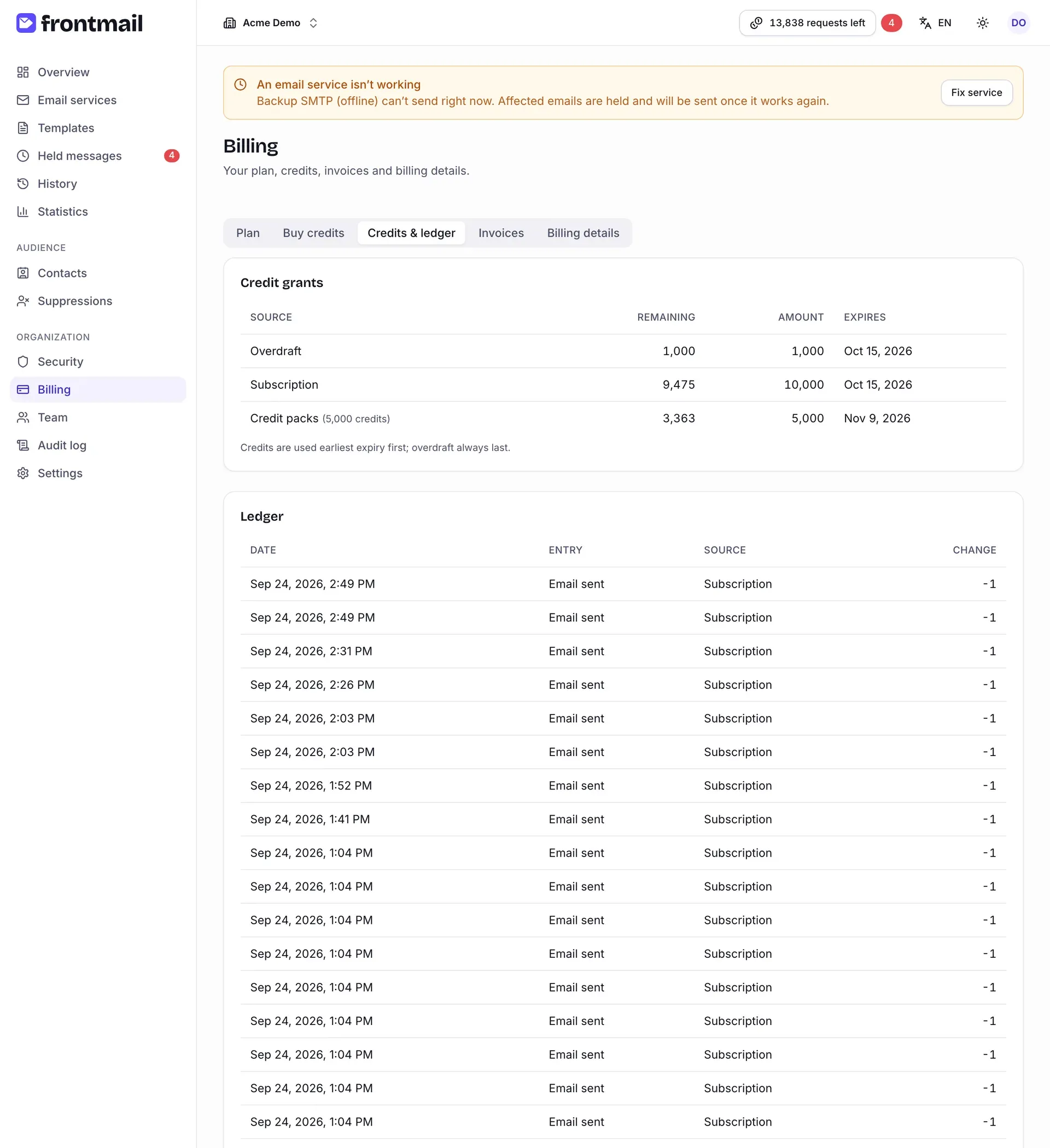
Pridelené kredity vypisujú všetky zdroje kreditov – Predplatné, Kreditové balíky, Bonus a Prečerpanie – s hodnotami Zostáva a pôvodné Množstvo a s dátumom v stĺpci Platnosť do, zoradené podľa expirácie. Vypršané položky sú sivé a označené vypršané.
Pohyby kreditov pod nimi zaznamenávajú každú zmenu s dátumom, zdrojom a stĺpcom Zmena:
| Pohyb | Význam |
|---|---|
| Pridané kredity | Nové pridelenie – obnova predplatného, balík, prechod na vyšší tarif alebo bonus. |
| Odoslaný e-mail | Kredit spotrebovaný na správu. |
| Vrátenie (e-mail sa neodoslal) | Kredit vrátený, pretože správu nebolo možné odoslať. |
| Vypršané kredity | Nevyužité kredity, ktorým skončila platnosť. |
| Odobraté kredity | Odobraté kredity, napríklad po vrátení platby. |
| Úprava | Ručná oprava od podpory Frontmailu. |
Faktúry
Section titled “Faktúry”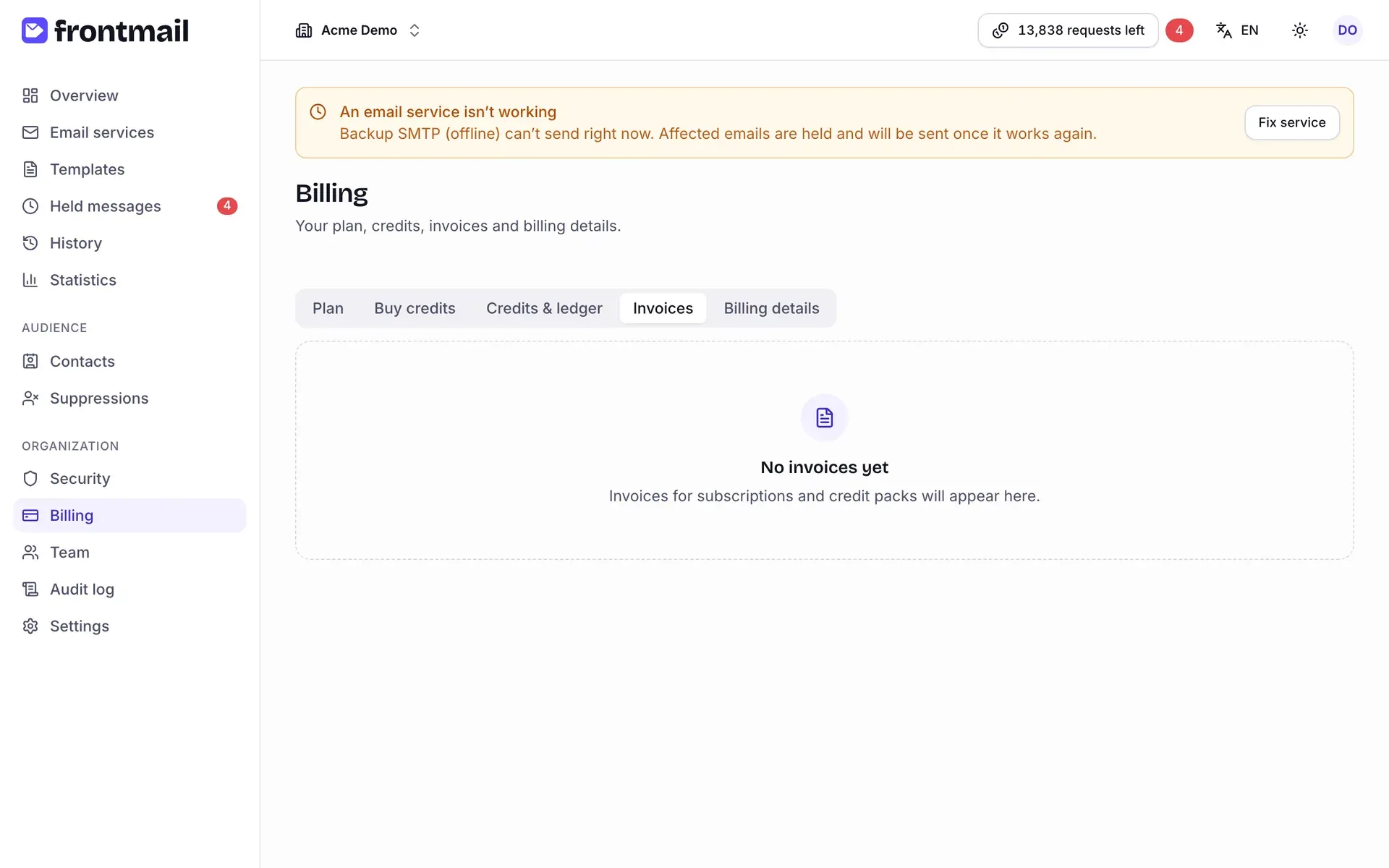
Všetky faktúry za predplatné aj kreditové balíky, od najnovšej. Pri každej vidíte číslo a popis (Faktúra), Dátum, Spolu a Stav: Zaplatená, Otvorená, Koncept, Stornovaná alebo Nevymožiteľná. Zobraziť otvorí faktúru v Stripe, PDF ju stiahne. Pozrite si Faktúry a DPH.
Fakturačné údaje
Section titled “Fakturačné údaje”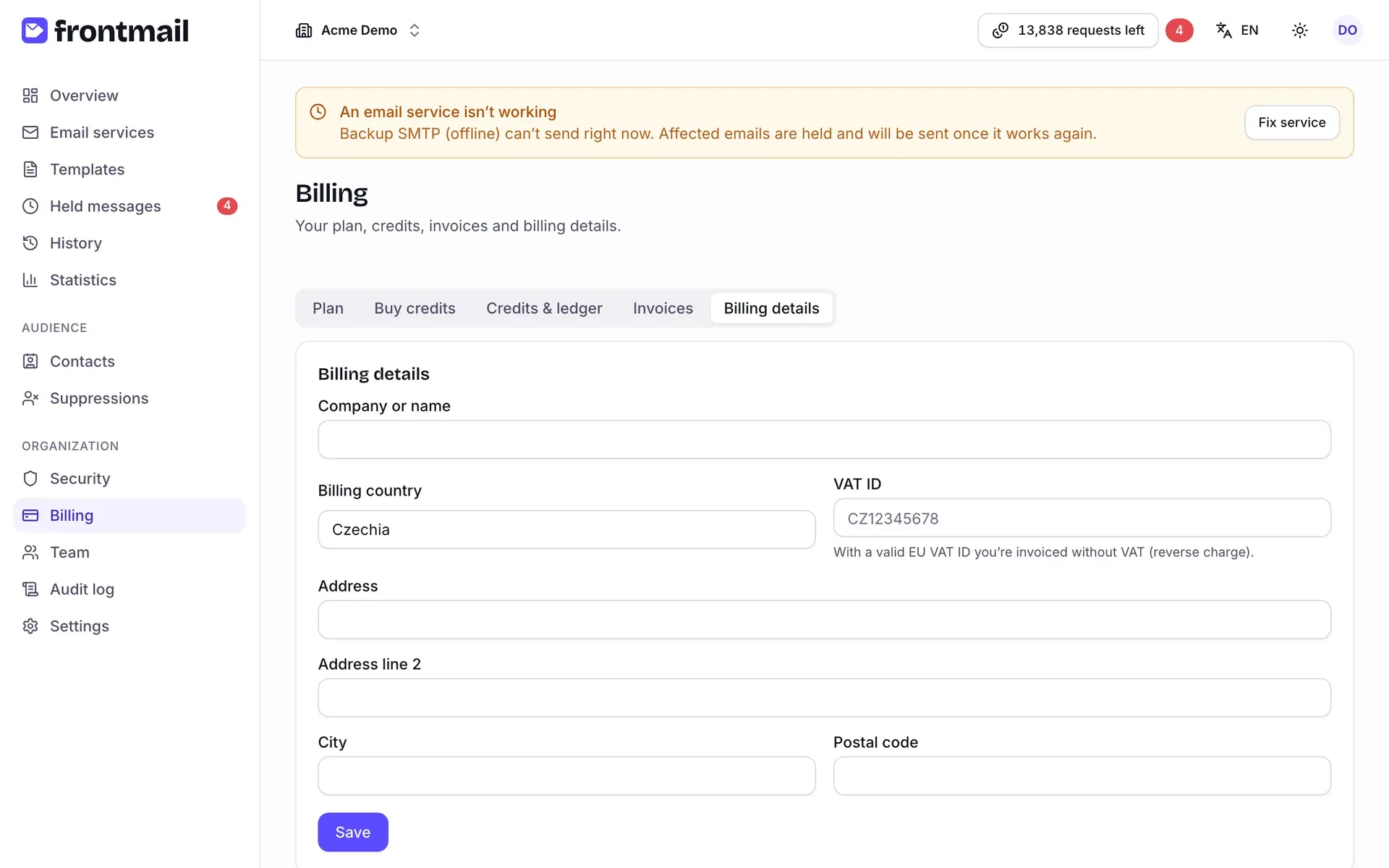
Tieto údaje sa zobrazujú na faktúrach.
Ako upraviť fakturačné údaje
Section titled “Ako upraviť fakturačné údaje”- Vyplňte Firma alebo meno, Krajina fakturácie, IČ DPH a adresu (Adresa, Adresa – 2. riadok, Mesto, PSČ).
- Kliknite na Uložiť.
S platným IČ DPH z EÚ vám fakturujeme bez DPH (prenesenie daňovej povinnosti). Mena sa riadi krajinou fakturácie len do prvej platby; potom už zostáva rovnaká. Zmeny platia pre ďalšie faktúry.