

2. Vytvořte šablonu pro formulář
Šablona je e-mail, který Frontmail sestaví z toho, co návštěvník vyplnil: HTML se zástupnými
výrazy jako {{name}}, k tomu předmět a příjemci. Formulář posílá jen hodnoty; vzhled e-mailu
žije v dashboardu, takže ho můžete měnit, aniž byste sahali na web.
Začněte z galerie
Sekce “Začněte z galerie”-
Otevřete Šablony a klikněte na Z galerie.
-
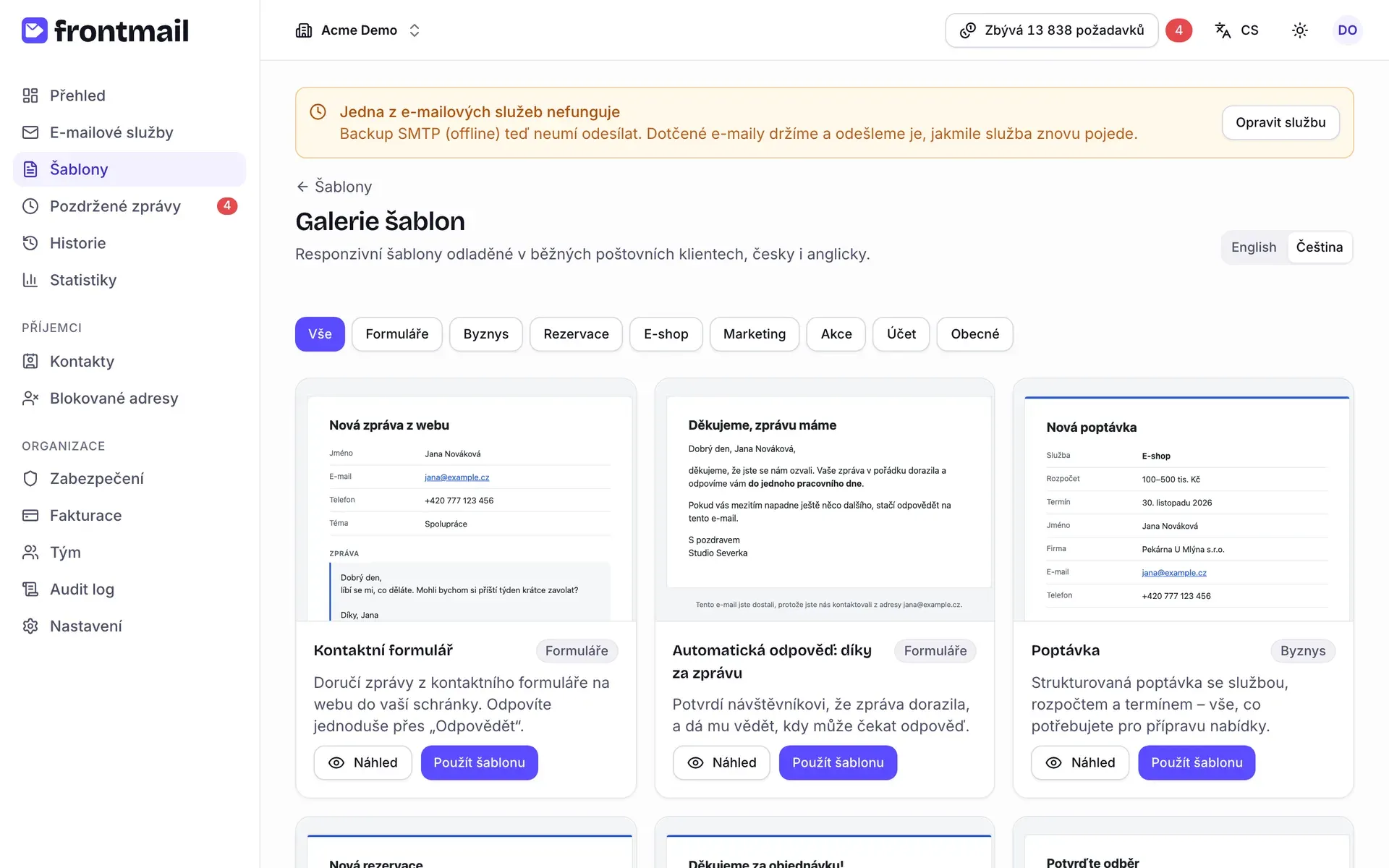
Nahoře zvolte jazyk e-mailu (Čeština nebo English) a v kategorii Formuláře najděte Kontaktní formulář. Náhled ho ukáže vyplněný ukázkovými daty; klikněte na Použít šablonu.
-
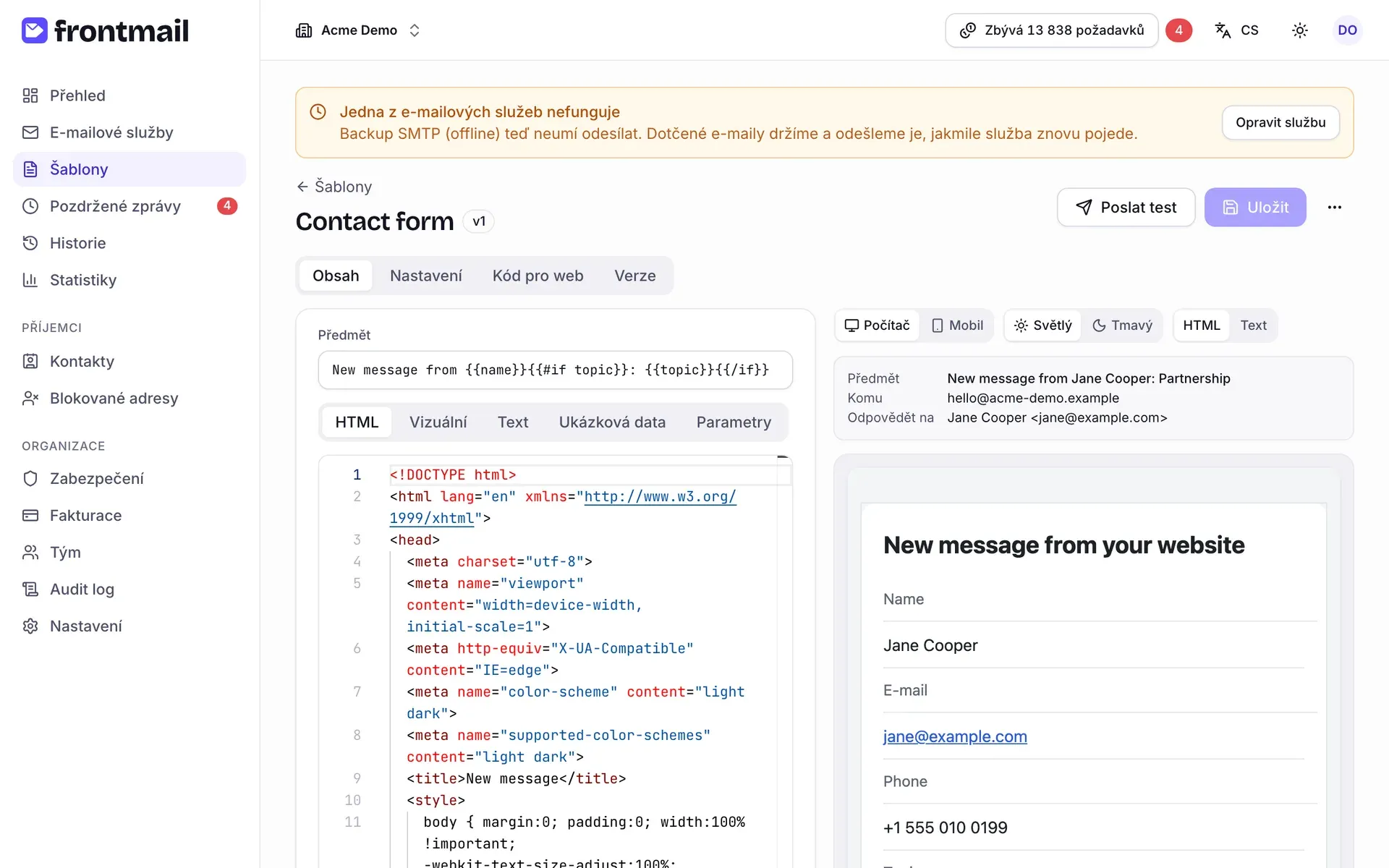
Šablona se otevře v editoru, už uložená jako verze v1. Frontmail za vás pár věcí nastavil:
- Komu je vaše přihlašovací adresa, takže zprávy chodí do vaší schránky,
- Odpovědět na je
{{name}} <{{email}}>– když kliknete na Odpovědět, odpověď půjde návštěvníkovi, - Služba je vaše výchozí služba,
- Vyžadovat CAPTCHA (Turnstile) je zatím vypnuté – zapnete ho s vlastními klíči Turnstile v kroku 4.
Porozhlédněte se v editoru
Sekce “Porozhlédněte se v editoru”Na kartě Obsah je nahoře Předmět, vlevo kód a vpravo živý náhled. Náhled ukazuje předmět, příjemce a vykreslený e-mail – na Počítači i Mobilu, ve světlém i tmavém režimu.
Šablona Kontaktní formulář očekává tyto parametry – hodnoty, které bude posílat váš formulář:
| Parametr | Typ | Povinný | Co obsahuje |
|---|---|---|---|
name |
string | ano | Jméno návštěvníka |
email |
ano | Adresa návštěvníka (ověřuje se) | |
phone |
string | ne | Telefon |
topic |
string | ne | Téma; když je vyplněné, objeví se v předmětu |
message |
text | ano | Samotná zpráva |
Povinné parametry musí být v každém požadavku, jinak Frontmail vrátí chybu validace a nic neodešle. Nepovinné z e-mailu prostě zmizí, když jsou prázdné. Všechno to můžete změnit na kartě Parametry – viz Parametry.
Vyzkoušejte ukázková data
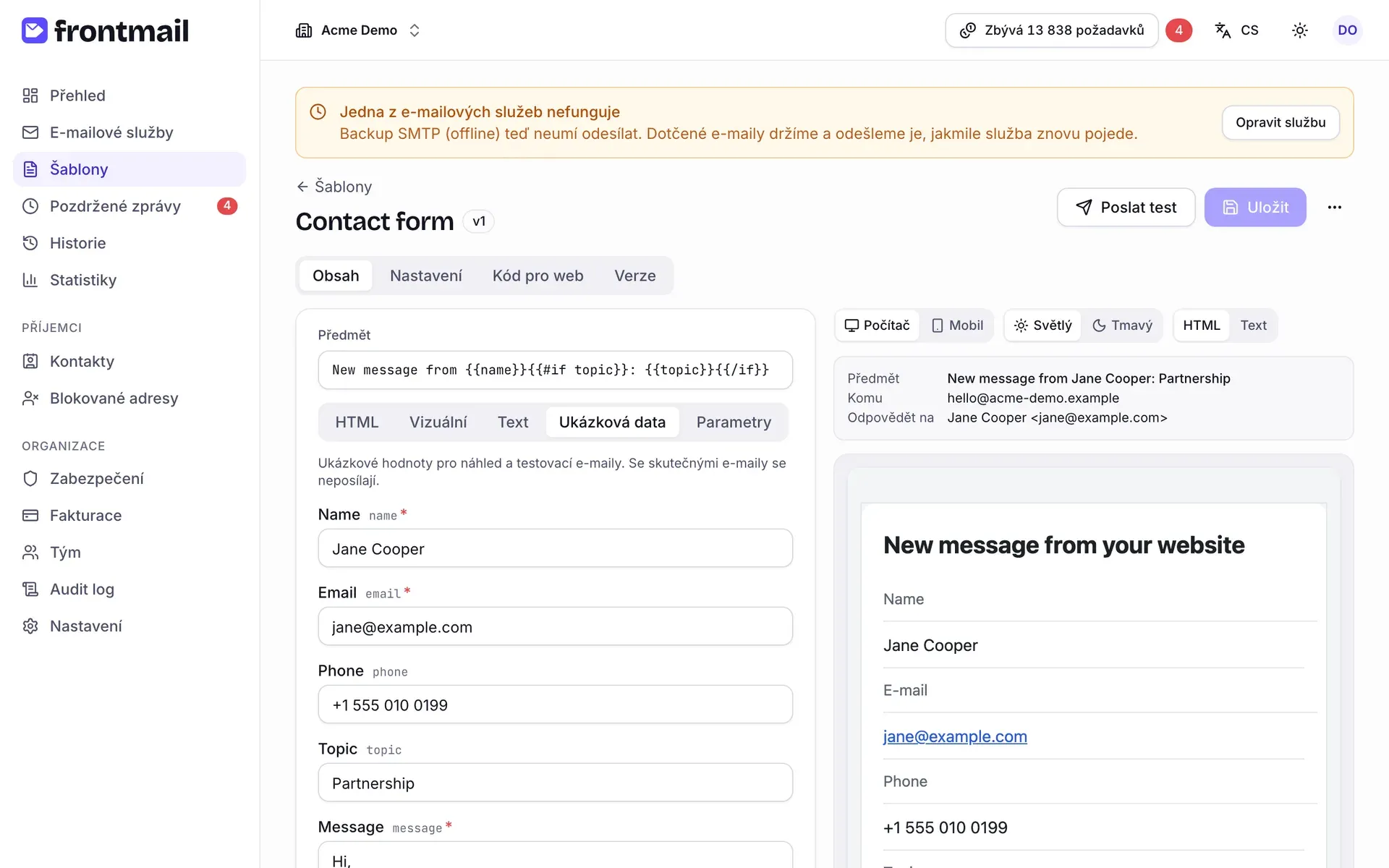
Sekce “Vyzkoušejte ukázková data”Přepněte na Ukázková data. Tyto hodnoty se používají pro náhled a testovací e-maily – se skutečnými odesláními se nikdy neposílají. Změňte jméno nebo zprávu a náhled se hned aktualizuje.
Zkontrolujte příjemce a uložte
Sekce “Zkontrolujte příjemce a uložte”-
Otevřete kartu Nastavení. V sekci Zpráva zkontrolujte, že pole Komu obsahuje schránku, kam chcete zprávy dostávat. Více adres oddělte čárkami.
-
Odpovědět na nechte
{{name}} <{{email}}>(nebo jen{{email}}). E-mail odesílatele nechte prázdný, pokud vám služba nedovoluje odesílat z jiné adresy. -
Stiskněte Uložit nebo Ctrl/⌘ + S. Každé uložení vytvoří novou verzi (štítek vedle názvu se změní na v2) – verze můžete porovnávat a obnovovat na kartě Verze.
Víc o editoru: Editor šablon.