

Nastavení účtu
Nastavení (dole v postranním menu) spojuje nastavení vašeho osobního účtu s nastavením aktuální organizace. Odkazy nahoře na stránce skočí na jednotlivé části: Profil, Oznámení, Organizace, Zabezpečení, Přihlášení a Účet.
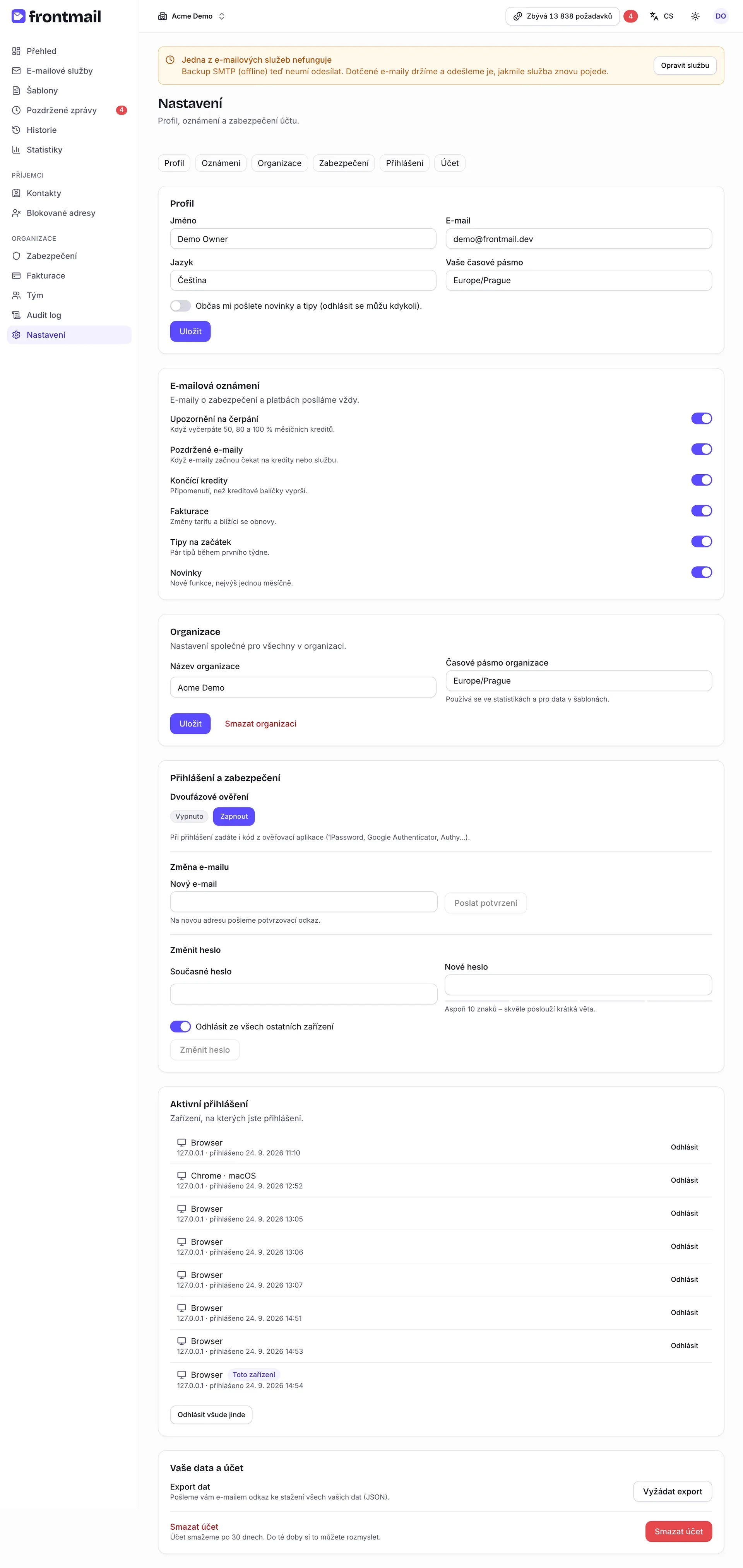
Všechno kromě části Organizace se týká jen vás, a to ve všech organizacích, jichž jste členem.
Profil
Sekce “Profil”| Pole | Význam |
|---|---|
| Jméno | Uvidí ho váš tým, třeba v seznamu členů. |
| Adresa, kterou se přihlašujete (tady jen pro čtení – viz Jak změnit e-mail). | |
| Jazyk | English nebo Čeština – jazyk dashboardu. |
| Vaše časové pásmo | Podle něj vám dashboard ukazuje data a časy. |
Je tu i přepínač pro občasné novinky a tipy. Změny potvrdíte tlačítkem Uložit.
Oznámení
Sekce “Oznámení”V E-mailových oznámeních zapínáte a vypínáte nepovinné e-maily. Každý přepínač se uloží hned.
| Přepínač | Kdy e-mail přijde |
|---|---|
| Upozornění na čerpání | Když vyčerpáte 50, 80 a 100 % měsíčních kreditů. |
| Pozdržené e-maily | Když e-maily začnou čekat na kredity nebo službu. |
| Končící kredity | Připomenutí, než kreditové balíčky vyprší. |
| Fakturace | Změny tarifu a blížící se obnovy. |
| Tipy na začátek | Pár tipů během prvního týdne. |
| Novinky | Nové funkce, nejvýš jednou měsíčně. |
E-maily o zabezpečení a platbách – například o neúspěšné platbě – posíláme vždy. Viz Notifikace.
Organizace
Sekce “Organizace”Nastavení společná pro všechny v aktuální organizaci:
- Název organizace,
- Časové pásmo organizace – používá se ve statistikách a pro data v šablonách.
Vlastník a admini je mohou změnit a kliknout na Uložit; ostatní role je vidí jen pro čtení.
Jak smazat organizaci
Sekce “Jak smazat organizaci”Tlačítko Smazat organizaci vidí jen vlastník.
- Klikněte na Smazat organizaci.
- Přečtěte si varování a do potvrzovacího pole napište název organizace.
- Klikněte na Smazat organizaci.
Předplatné se hned zruší, automatické dobití se vypne a všechna data – šablony, historie, kontakty, klíče – se smažou po 30 dnech. Zbývající kredity propadnou. Co potřebujete, si předem vyexportujte.
Přihlášení a zabezpečení
Sekce “Přihlášení a zabezpečení”Jak zapnout dvoufázové ověření
Sekce “Jak zapnout dvoufázové ověření”Dvoufázové ověření chce při každém přihlášení kód z ověřovací aplikace (1Password, Google Authenticator, Authy…) – s heslem, odkazem z e-mailu i přes Google / GitHub. E-mailová adresa musí být nejdřív ověřená. Více v Dvoufázovém ověření.
- U Dvoufázového ověření klikněte na Zapnout.
- Zadejte Heslo a klikněte na Pokračovat.
- Naskenujte QR kód ověřovací aplikací. Pokud to nejde, opište klíč zobrazený pod kódem.
- Zadejte šestimístný Ověřovací kód z aplikace a klikněte na Ověřit.
- Uložte si záložní kódy – zkopírujte je na bezpečné místo. Každý kód vás jednou přihlásí, když přijdete o telefon, a znovu je už neuvidíte. Klikněte na Mám je uložené.
Štítek stavu se změní z Vypnuto na Zapnuto.
- Nové záložní kódy – po potvrzení heslem dostanete novou sadu; staré kódy přestanou fungovat.
- Vypnout – po potvrzení heslem už přihlášení kód chtít nebude.
Jak změnit e-mail
Sekce “Jak změnit e-mail”- V části Změna e-mailu zadejte Nový e-mail a Současné heslo (pokud se přihlašujete jen přes Google, GitHub nebo odkazem z e-mailu, nechte ho prázdné – musíte se ale přihlásit v posledních 15 minutách).
- Klikněte na Poslat potvrzení.
- Otevřete e-mail, který Frontmail pošle na současnou adresu, a klikněte na Schválit změnu.
- Otevřete odkaz, který pak Frontmail pošle na novou adresu. Změna platí, jakmile ji potvrdíte, a na starou adresu přijde upozornění.
Jak změnit heslo
Sekce “Jak změnit heslo”- V části Změnit heslo zadejte Současné heslo a Nové heslo. Tlačítko se odemkne, jakmile ukazatel síly vyhodnotí nové heslo jako dost silné.
- Nechte zapnuté Odhlásit ze všech ostatních zařízení, pokud chcete ukončit všechna ostatní přihlášení (doporučujeme, když máte podezření, že heslo zná někdo další).
- Klikněte na Změnit heslo.
Přihlášená zařízení
Sekce “Přihlášená zařízení”Aktivní přihlášení vypisují všechna zařízení, na kterých jste přihlášení – prohlížeč a operační systém, IP adresu a kdy jste se přihlásili. Aktuální přihlášení je označené Toto zařízení.
- Tlačítkem Odhlásit u zařízení ho odhlásíte.
- Tlačítkem Odhlásit všude jinde ukončíte všechna přihlášení kromě aktuálního.
Vaše data a účet
Sekce “Vaše data a účet”Jak vyexportovat data
Sekce “Jak vyexportovat data”Klikněte na Vyžádat export. Frontmail připraví soubor JSON s vašimi daty – profil, členství, organizace, které vlastníte, včetně jejich členů, šablony, služby (bez tajných údajů), kontakty a metadata zpráv – a pošle vám e-mailem odkaz ke stažení. Export si můžete vyžádat nejvýš třikrát denně.
Jak smazat účet
Sekce “Jak smazat účet”- Klikněte na Smazat účet.
- Přečtěte si varování. Zadejte Heslo – účty založené přes Google nebo GitHub heslo nepotřebují, jen se možná budete muset znovu přihlásit.
- Do potvrzovacího pole napište svou e-mailovou adresu a klikněte na Smazat účet.
Na všech ostatních zařízeních vás odhlásíme a účet smažeme po 30 dnech. Smažou se i organizace, které vlastníte – pokud je mají ostatní dál používat, nejdřív předejte vlastnictví (viz Tým a role). Přijde vám potvrzovací e-mail.
Do toho data sekce ukazuje Váš účet smažeme …. Tlačítkem Zrušit smazání si účet ponecháte.