

Fakturace
Stránka Fakturace má pět záložek: Tarif, Koupit kredity, Kredity a pohyby, Faktury a Fakturační údaje. Platby zpracovává Stripe – celé číslo vaší karty Frontmail nikdy nevidí.
Kdo může stránku používat
Sekce “Kdo může stránku používat”| Role | Přístup |
|---|---|
| Vlastník, Fakturace | Vidí a mění všechno. |
| Admin | Jen pro čtení: vidí všechny záložky, ale žádná tlačítka pro nákup ani změny. |
| Vývojář, Čtenář | Bez přístupu – stránka jen oznámí, že to jejich role neumožňuje. |
Ceny se zobrazují v měně organizace – v eurech u fakturačních zemí v EU, jinde v dolarech.
Tarif
Sekce “Tarif”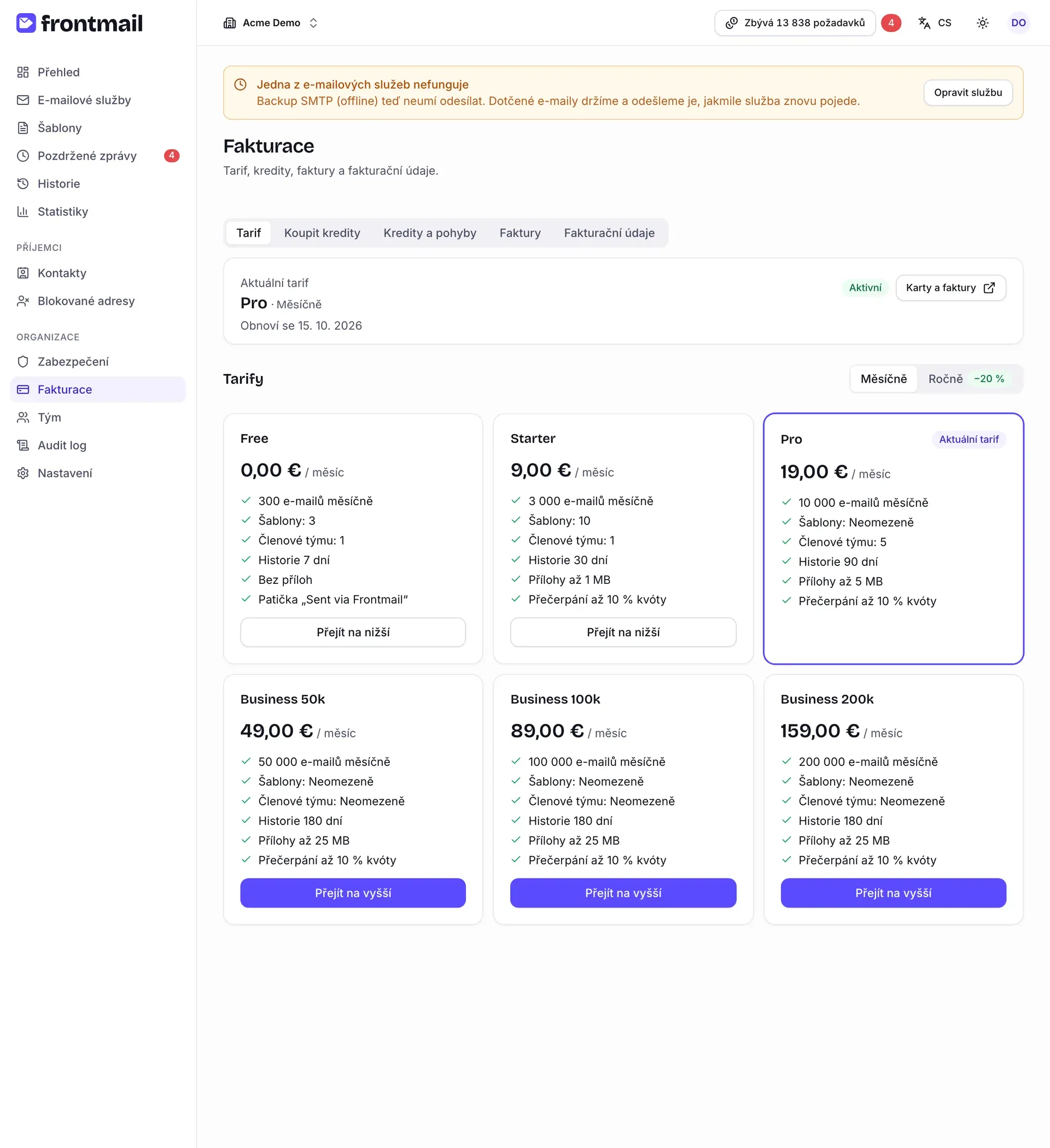
Karta nahoře ukazuje Aktuální tarif, fakturační období, stav (například Aktivní nebo Po splatnosti), uloženou kartu a jednu z informací:
- Obnoví se … – předplatné se automaticky prodlouží,
- Skončí …, pak přejde na Free – předplatné jste zrušili,
- Od … se mění na … – je naplánovaný přechod na nižší tarif.
Pod ní jsou Tarify s cenami a limity. Přepínač Měsíčně / Ročně mění zobrazené ceny; roční platba je o 20 % levnější. Podrobné srovnání najdete v Tarifech.
Jak přejít z Free na placený tarif
Sekce “Jak přejít z Free na placený tarif”- Zvolte Měsíčně nebo Ročně.
- U vybraného tarifu klikněte na Přejít na vyšší.
- Dashboard vás přesměruje do Stripe Checkout. Tam zaplaťte.
- Po návratu do dashboardu se na pár sekund zobrazí Zpracováváme platbu… a pak Platba proběhla. Tarif i kredity jsou aktualizované a pozdržené e-maily se uvolní.
Když Checkout zavřete bez zaplacení, stránka ukáže Platbu jste zrušili. Nic jsme nestrhli. Pokud platební relace vypršela, uvidíte Platba vypršela – stačí začít znovu.
Jak změnit placený tarif
Sekce “Jak změnit placený tarif”- Zvolte fakturační období a u cílového tarifu klikněte na Přejít na vyšší, Přejít na nižší nebo Změnit fakturační období.
- Frontmail zobrazí potvrzovací dialog:
- Přejít na …? – změna platí hned a rozdíl za zbytek období zaplatíte teď; částka je uvedena jako Zaplatíte teď.
- Přejít na nižší tarif …? – změna začne platit na konci aktuálního období; do té doby vám zůstane současný tarif.
- Klikněte na Potvrdit.
Pokud využíváte víc, než nižší tarif dovoluje, dialog upozorní Něco se do nového tarifu nevejde a uvede počet šablon nebo členů týmu nad limit. Po přechodu se nejdéle neupravované šablony a přebyteční členové zmrazí, ale nesmažou – dokud znovu nepřejdete na vyšší tarif. Zmrazení členové mají v Týmu štítek Zmrazený a mohou jen číst. Viz Změna tarifu a zrušení.
Jak zrušit předplatné
Sekce “Jak zrušit předplatné”- U tarifu Free klikněte na Přejít na nižší.
- Dialog Přejít na tarif Free? ukáže, kdy předplatné skončí. Koupené kreditové balíčky platí dál až do své expirace.
- Klikněte na Zrušit předplatné – nebo na Ponechat tarif, pokud chcete dialog zavřít beze změny.
Předplatné poběží do konce zaplaceného období. Když si to rozmyslíte, klikněte do té doby na Ponechat tarif v kartě aktuálního tarifu.
Jak spravovat karty a stahovat faktury ve Stripe
Sekce “Jak spravovat karty a stahovat faktury ve Stripe”Klikněte na Karty a faktury. Otevře se zákaznický portál Stripe, kde přidáte nebo vyměníte kartu a uvidíte historii plateb.
Koupit kredity
Sekce “Koupit kredity”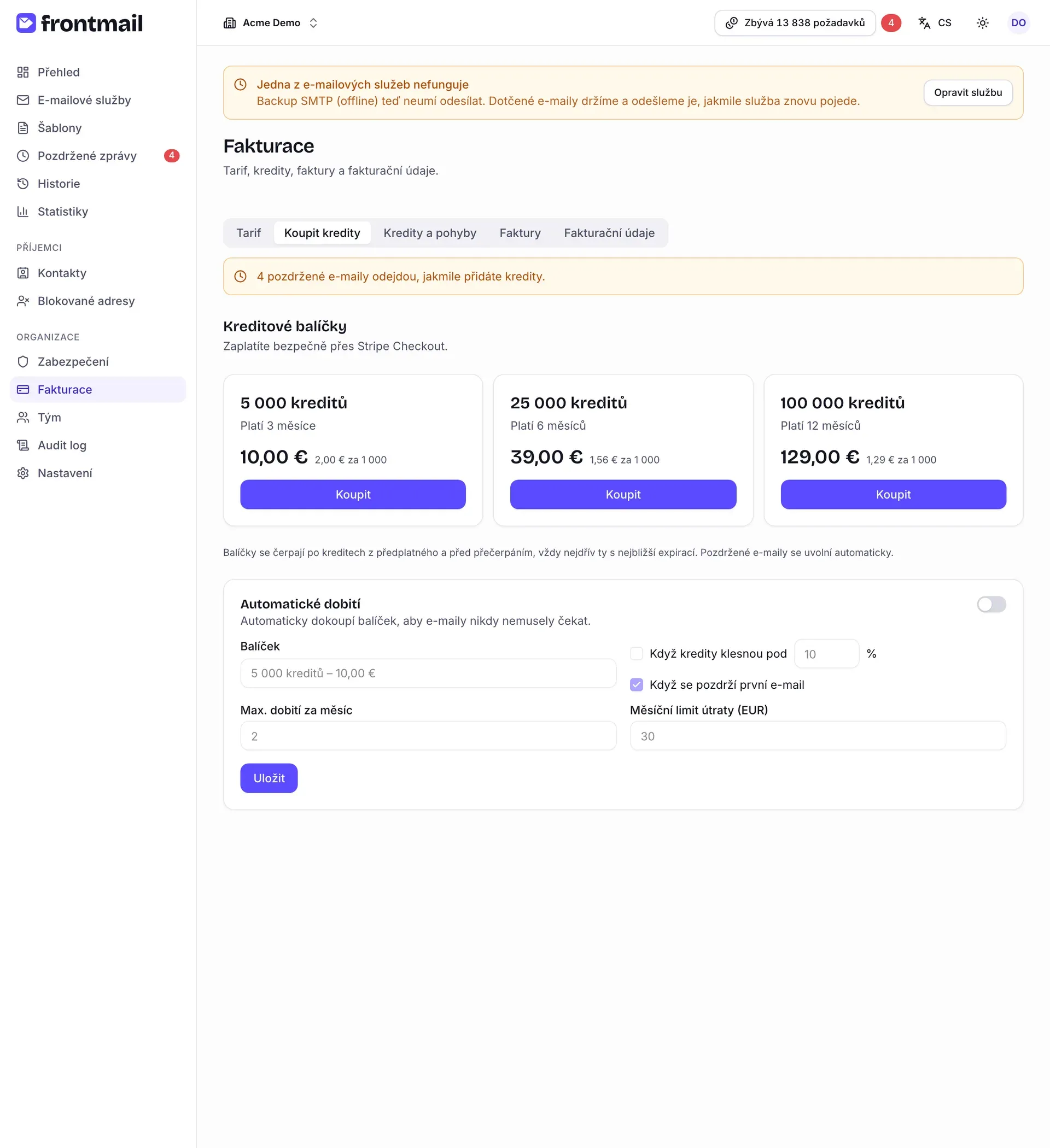
Kreditové balíčky přidávají kredity nad rámec tarifu. Na každé kartě je velikost balíčku, jak dlouho kredity platí a cena za 1 000 e-mailů. Balíčky se čerpají po kreditech z předplatného a před přečerpáním, vždy nejdřív ty s nejbližší expirací – viz Kreditové balíčky a Pořadí čerpání kreditů.
Pokud v hold frontě čekají e-maily, záložka připomene, kolik jich odejde, jakmile kredity přidáte.
Jak koupit kreditový balíček
Sekce “Jak koupit kreditový balíček”- U vybraného balíčku klikněte na Koupit.
- Co bude dál, záleží na tom, zda máte uloženou kartu – text pod nadpisem Kreditové balíčky
vám to prozradí:
- Jedním klikem – zaplatíte kartou …: uložená karta se strhne hned a uvidíte Připsali jsme … kreditů. Pokud banka vyžaduje 3-D Secure, potvrďte platbu v okně, které se otevře; kredity se objeví o chvilku později (Platba je potvrzená – kredity se za chvíli objeví.).
- Zaplatíte bezpečně přes Stripe Checkout.: dashboard vás přesměruje do Stripe Checkout a zpět, stejně jako při přechodu z Free.
- Jakmile kredity dorazí, pozdržené e-maily se uvolní automaticky.
Když platba uloženou kartou selže, uvidíte Platba neprošla s důvodem. Tlačítkem Zaplatit jinak v té zprávě zaplatíte přes Stripe Checkout, třeba jinou kartou.
Jak nastavit automatické dobití
Sekce “Jak nastavit automatické dobití”Automatické dobití koupí balíček samo, aby e-maily nikdy nemusely čekat. Potřebuje uloženou kartu – pokud žádnou nemáte, karta ukáže Automatické dobíjení potřebuje uloženou kartu. Kupte nejdřív jeden balíček přes Checkout, nebo kartu přidejte přes Karty a faktury.
- Zapněte přepínač Automatické dobití.
- Vyberte Balíček, který se má kupovat.
- Zvolte aspoň jeden spouštěč:
- Když kredity klesnou pod určité procento (1–90 %),
- Když se pozdrží první e-mail.
- Nastavte Max. dobití za měsíc (1–20) a Měsíční limit útraty ve vaší měně. Limit musí pokrýt aspoň jeden balíček.
- Klikněte na Uložit.
Když platba za dobití selže nebo je sporná, automatické dobití se pozastaví a karta ukáže proč. Aktualizujte kartu a znovu klikněte na Uložit (u sporu nejdřív kontaktujte podporu). Podrobnosti v Auto top-upu.
Útrata za e-maily s veřejným klíčem
Sekce “Útrata za e-maily s veřejným klíčem”Veřejný klíč si z vašeho webu může zkopírovat kdokoli. Karta Útrata za e-maily s veřejným klíčem pod automatickým dobitím určuje, jestli vás e-maily odeslané s ním smějí stát peníze nad rámec kreditů:
- E-maily s veřejným klíčem smějí čerpat přečerpání – ve výchozím stavu vypnuto; takové e-maily místo přečerpání počkají v hold frontě.
- E-maily s veřejným klíčem smějí spustit automatické dobíjení – ve výchozím stavu vypnuto; viz Auto top-up.
Odesílání z vašeho serveru (soukromý klíč) a z dashboardu se to netýká. Měnit to mohou vlastník a členové s rolí Fakturace; každá změna se hned uloží a zapíše do auditního logu.
Kredity a pohyby
Sekce “Kredity a pohyby”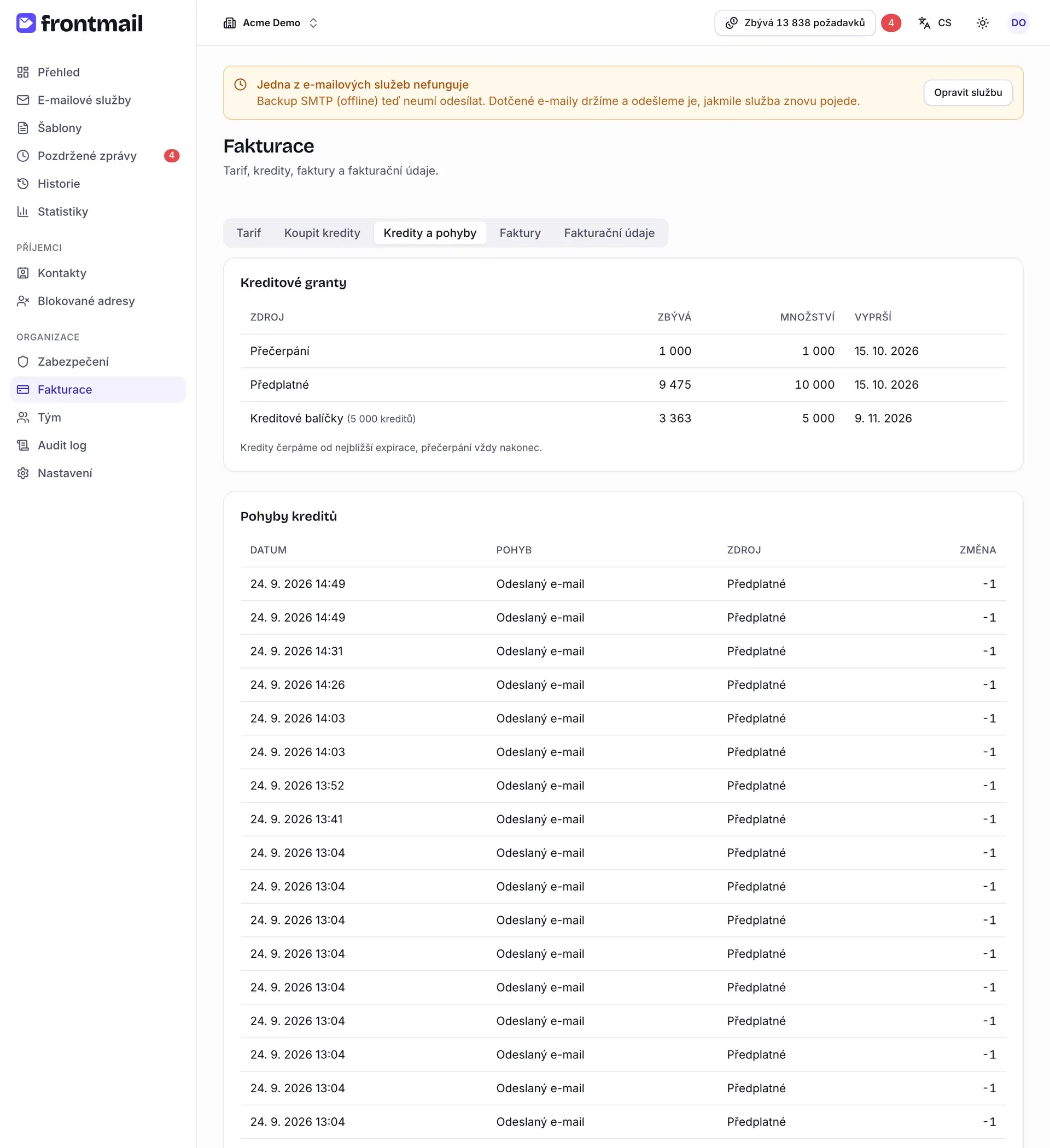
Kreditové granty vypisují všechny zdroje kreditů – Předplatné, Kreditové balíčky, Bonus a Přečerpání – s hodnotami Zbývá a původní Množství a s datem, kdy Vyprší, seřazené podle expirace. Vypršelé granty jsou zašedlé a označené vypršelo.
Pohyby kreditů pod nimi zaznamenávají každou změnu s datem, zdrojem a sloupcem Změna:
| Pohyb | Význam |
|---|---|
| Připsané kredity | Nový grant – obnova předplatného, balíček, přechod na vyšší tarif nebo bonus. |
| Odeslaný e-mail | Kredit spotřebovaný na zprávu. |
| Vrácení (e-mail neodešel) | Kredit vrácený, protože zprávu nešlo odeslat. |
| Vypršené kredity | Nevyužité kredity, kterým skončila platnost. |
| Odebrané kredity | Odebrané kredity, například po vrácení platby. |
| Úprava | Ruční oprava od podpory Frontmailu. |
Faktury
Sekce “Faktury”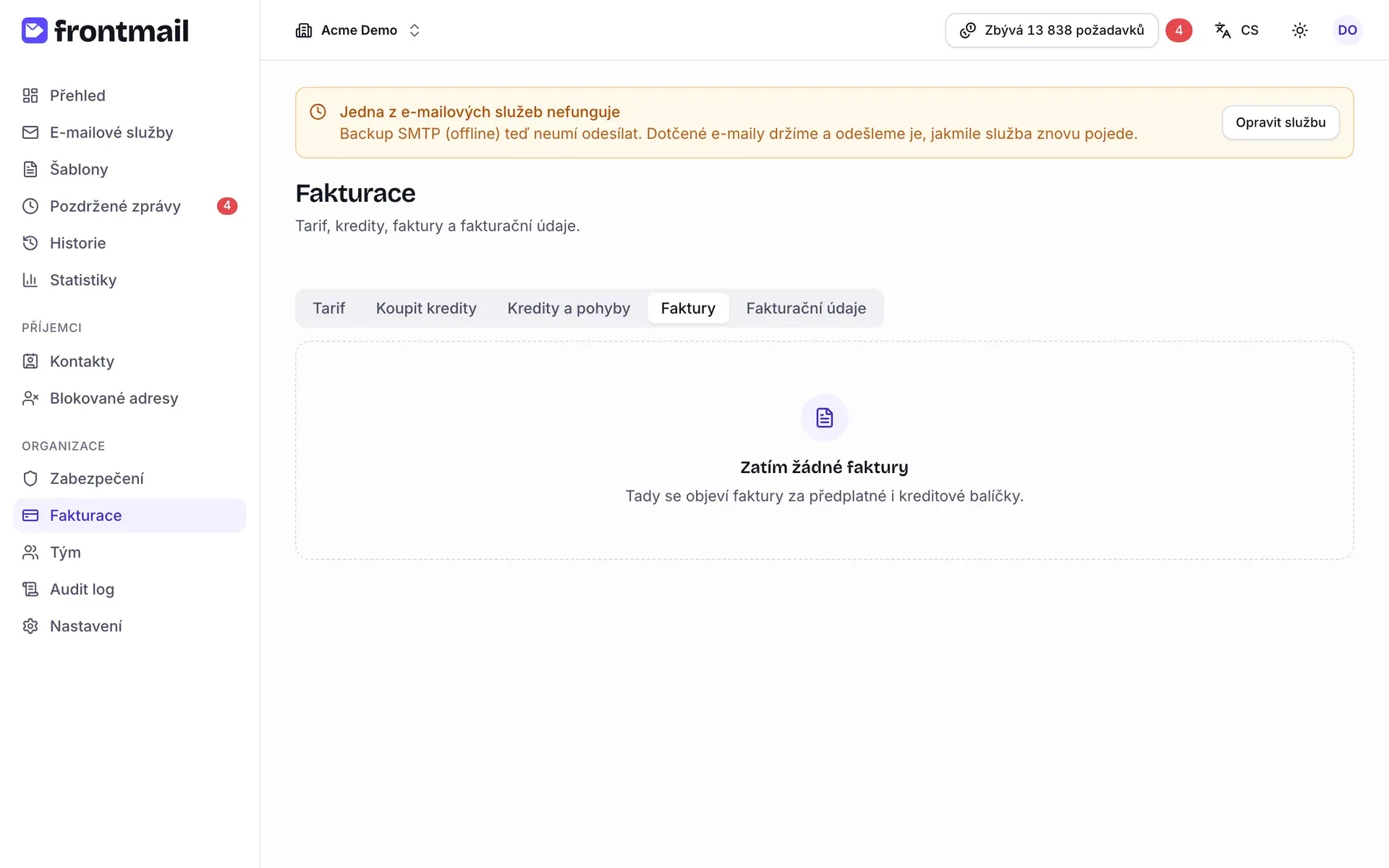
Všechny faktury za předplatné i kreditové balíčky, od nejnovější. U každé vidíte číslo a popis (Faktura), Datum, Celkem a Stav: Zaplaceno, Nezaplaceno, Koncept, Stornováno nebo Nevymahatelné. Zobrazit otevře fakturu ve Stripe, PDF ji stáhne. Viz Faktury a DPH.
Fakturační údaje
Sekce “Fakturační údaje”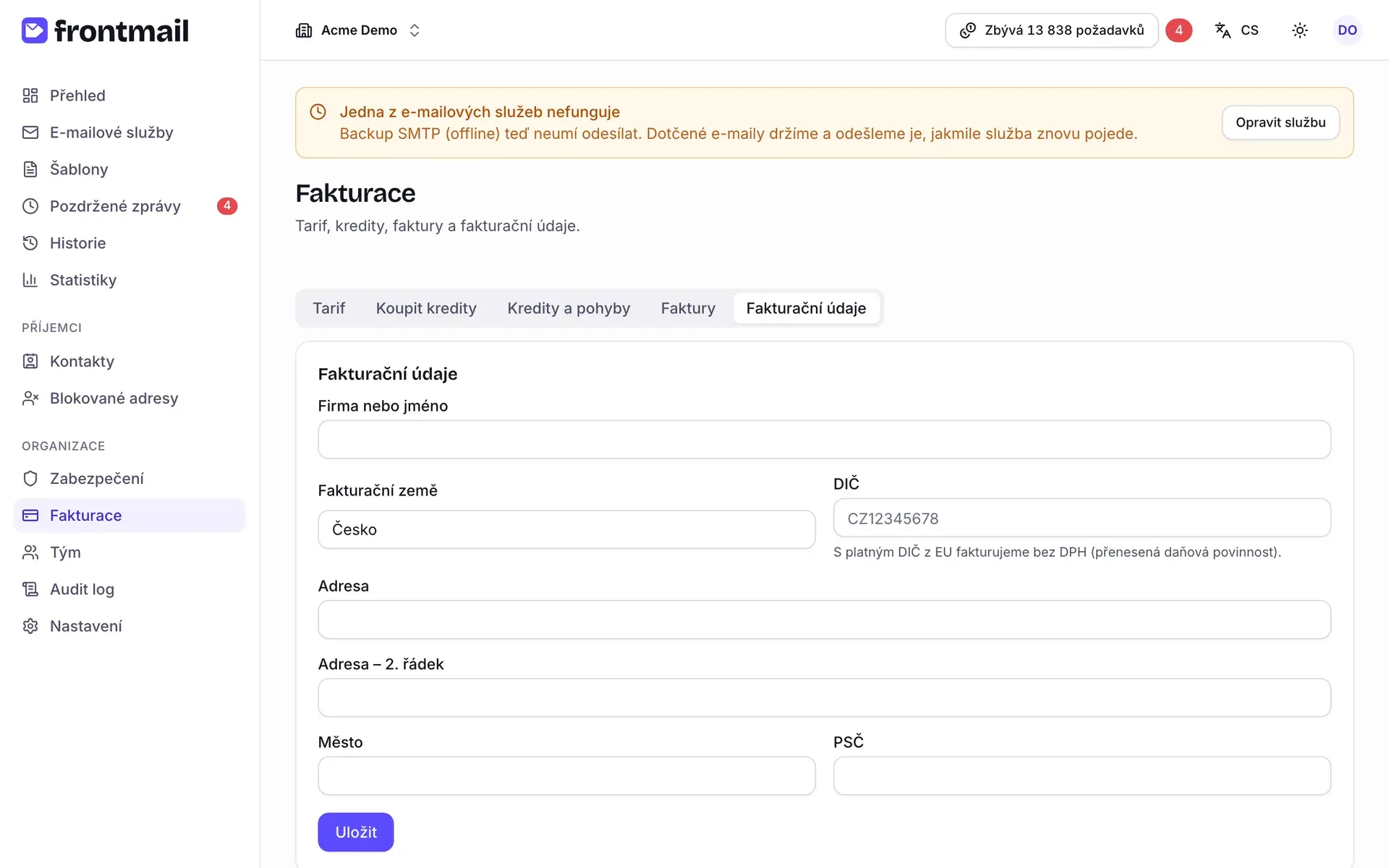
Tyto údaje se tisknou na faktury.
Jak upravit fakturační údaje
Sekce “Jak upravit fakturační údaje”- Vyplňte Firma nebo jméno, Fakturační země, DIČ a adresu (Adresa, Adresa – 2. řádek, Město, PSČ).
- Klikněte na Uložit.
S platným DIČ z EU fakturujeme bez DPH (přenesená daňová povinnost). Měna se řídí fakturační zemí jen do první platby; potom už zůstává stejná. Změny platí pro další faktury.