

Tým a role
Stránka Tým ukazuje všechny členy organizace. Vlastník a admini tu zvou kolegy a určují, co smějí dělat.
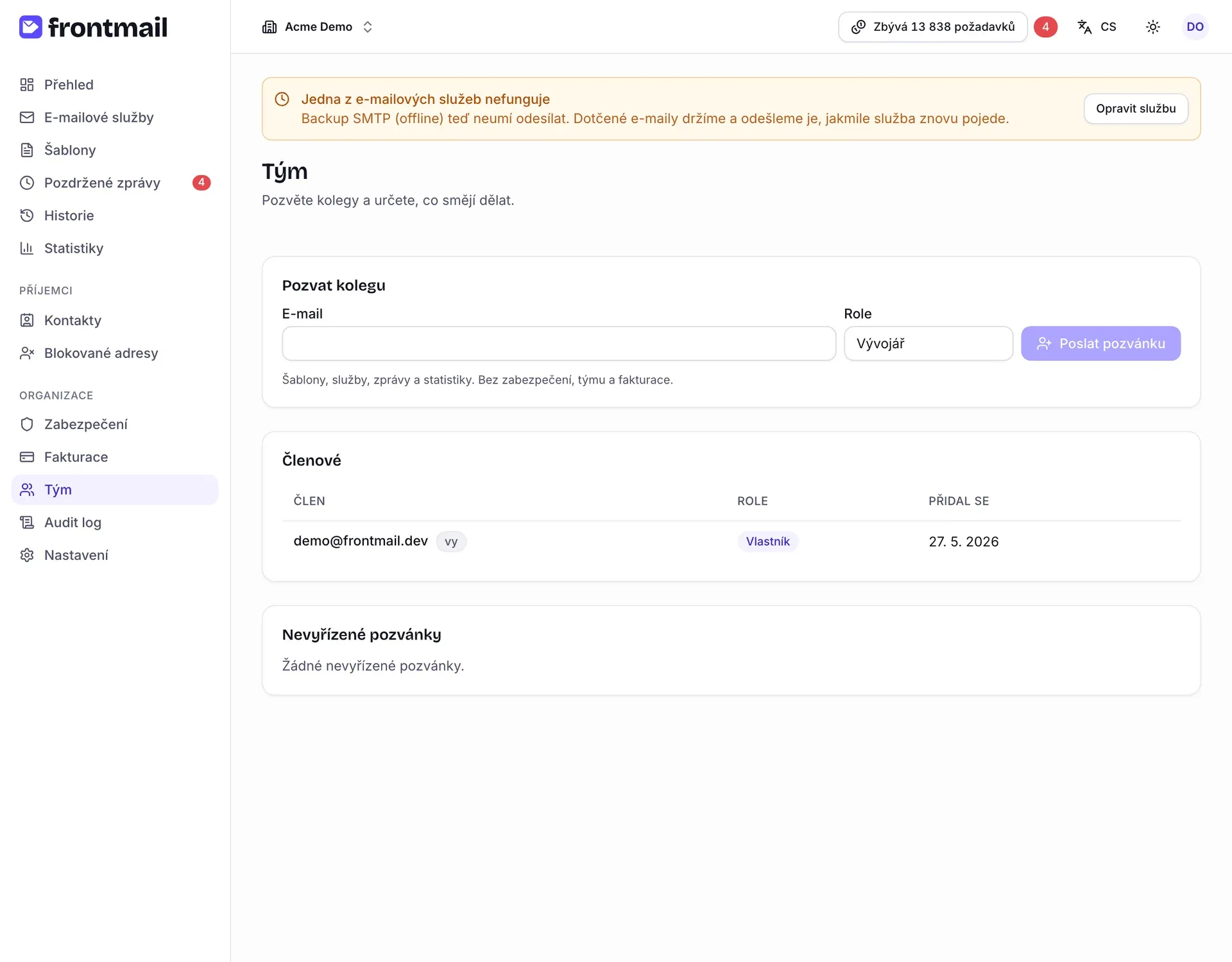
Stránka má tři části:
- Pozvat kolegu – e-mail, role a Poslat pozvánku (jen vlastník a admini),
- Členové – všichni v organizaci s jejich Rolí a datem, kdy se Přidali,
- Nevyřízené pozvánky – pozvánky, které ještě nikdo nepřijal (jen vlastník a admini).
Seznam členů vidí každý. Vlastník navíc vpravo nahoře vidí tlačítko Předat vlastnictví, jakmile má organizace aspoň dva členy.
Role
Sekce “Role”| Role | K čemu slouží |
|---|---|
| Vlastník | Plný přístup včetně fakturace, smazání organizace a předání vlastnictví. V každé organizaci právě jeden. |
| Admin | Všechno kromě správy fakturace a smazání organizace. Fakturaci vidí jen pro čtení. |
| Vývojář | Šablony, služby, zprávy, kontakty a statistiky. Nastavení zabezpečení vidí jen pro čtení; tým a fakturaci ne. |
| Čtenář | Jen čtení šablon, historie a statistik. |
| Fakturace | Tarif, kredity, faktury a fakturační údaje. |
Když ve formuláři pozvánky vyberete roli, pod formulářem se objeví krátký popis. Úplnou tabulku oprávnění najdete v Týmech a rolích.
Jak pozvat kolegu
Sekce “Jak pozvat kolegu”- Zadejte jeho E-mail.
- Vyberte Roli. Adminy může zvát jen vlastník; vlastníka nemůže pozvat nikdo.
- Klikněte na Poslat pozvánku.
Frontmail mu pošle e-mail s odkazem, který platí 7 dní. Pozvánka se objeví v Nevyřízených pozvánkách s datem platnosti. Když stejnou adresu pozvete znovu, stará pozvánka se nahradí a odejde nový odkaz.
Tarif omezuje počet členů týmu a nevyřízené pozvánky se do limitu počítají také. Jakmile na limit narazíte, formulář ukáže Váš tarif umožňuje … členů týmu (včetně nevyřízených pozvánek) a Poslat pozvánku nepůjde stisknout – zrušte pozvánku, odeberte člena nebo přejděte na vyšší tarif.
Jak zrušit pozvánku
Sekce “Jak zrušit pozvánku”U pozvánky v Nevyřízených pozvánkách klikněte na Zrušit. Odkaz okamžitě přestane fungovat.
Jak změnit roli člena
Sekce “Jak změnit roli člena”Vlastník a admini vidí ve sloupci Role rozbalovací seznam. Vyberte novou roli – uloží se hned.
Platí tato pravidla:
- Vlastní roli si nikdo změnit nemůže.
- Roli vlastníka změnit nejde – použijte předání vlastnictví.
- Jen vlastník může někoho udělat adminem nebo změnit či odebrat stávajícího admina.
Jak odebrat člena
Sekce “Jak odebrat člena”- V řádku člena klikněte na Odebrat.
- V dialogu potvrďte tlačítkem Odebrat.
Člen okamžitě ztratí přístup k organizaci. API klíče, které vytvořil, fungují dál – pokud je třeba, zneplatněte je v Nastavení zabezpečení.
Jak opustit organizaci
Sekce “Jak opustit organizaci”Odejít může každý člen kromě vlastníka. Ve svém řádku (označeném vy) klikněte na Odejít a potvrďte tlačítkem Odejít. Přístup ztratíte, dokud vás někdo znovu nepozve. Jako vlastník nejdřív předejte vlastnictví.
Jak předat vlastnictví
Sekce “Jak předat vlastnictví”To může jen vlastník.
- Klikněte na Předat vlastnictví.
- Vyberte Nového vlastníka ze členů.
- Klikněte na Předat.
Nový vlastník získá plnou kontrolu a vy budete Admin. Vrátit to může jen nový vlastník tím, že vlastnictví předá zpátky.
Zmrazení členové
Sekce “Zmrazení členové”Po přechodu na nižší tarif s menším počtem členů se přebyteční členové označí jako Zmrazený. V organizaci zůstanou, ale mají práva jako Čtenář – dokud znovu nepřejdete na vyšší tarif nebo neodeberete jiné členy.
Přijetí pozvánky
Sekce “Přijetí pozvánky”E-mail s pozvánkou obsahuje odkaz na stránku Pozvánka do týmu, kde uvidíte, do jaké organizace a v jaké roli vás zvou.
- Otevřete odkaz z e-mailu.
- Pokud jste přihlášení, klikněte na Přijmout pozvánku. Pokud ne, zvolte Vytvořit účet nebo Už účet mám – po přihlášení se k pozvánce vrátíte.
- Po přijetí se dashboard otevře v nové organizaci.
Pozvánky, přidání členů, změny rolí, odebrání i předání vlastnictví se zapisují do audit logu.