

E-mailové služby
E-mailová služba je propojení s poskytovatelem, který vaše e-maily skutečně doručuje – s vaší schránkou v Gmailu nebo Outlooku, se SMTP serverem nebo s API jako Postmark, Resend či Amazon SES. Jak služby, záložní služby a chyby poskytovatelů fungují obecně, popisuje Přehled služeb; tady se dozvíte, jak je spravovat v dashboardu.
Přidávat, upravovat, testovat a mazat služby smí role Vlastník, Admin a Vývojář. Ostatní role vidí stránky jen pro čtení.
Seznam služeb
Sekce “Seznam služeb”V postranním menu otevřete E-mailové služby.
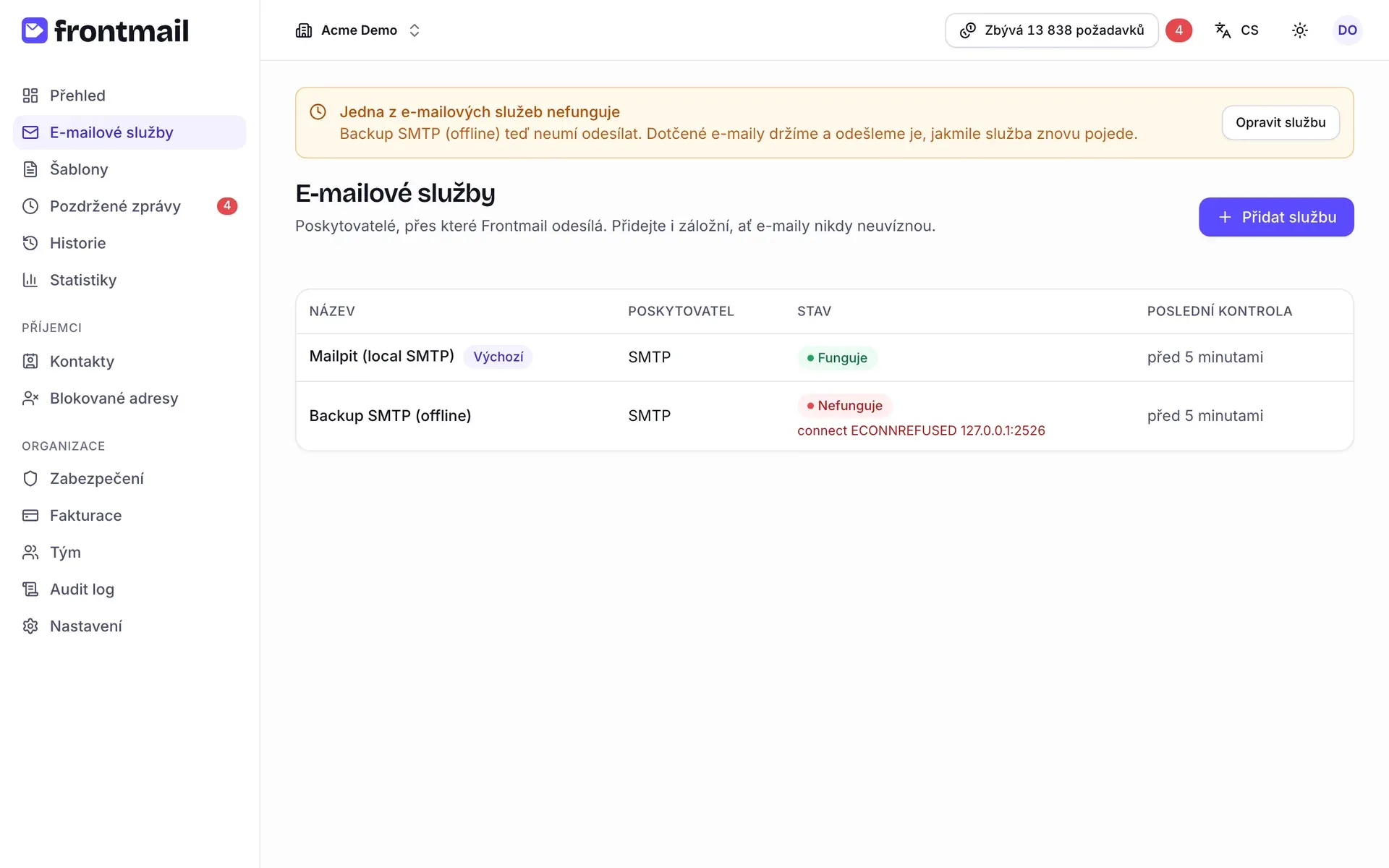
U každé služby vidíte:
- Název – u výchozí služby se štítkem Výchozí,
- Poskytovatel – SMTP, Gmail, Postmark…,
- Stav – Funguje, Nefunguje nebo Neověřeno; u nefunkční služby i poslední chybovou hlášku,
- Poslední kontrola – jak dávno bylo spojení naposledy ověřené.
Kliknutím na název službu otevřete.
Jak přidat službu
Sekce “Jak přidat službu”- Klikněte na Přidat službu.
- V části Poskytovatel vyberte svého poskytovatele. U Gmailu a Outlooku / Microsoft 365 je napsáno Připojení přes účet, u ostatních API klíč / přihlašovací údaje.
- Pokračujte podle typu poskytovatele níže.
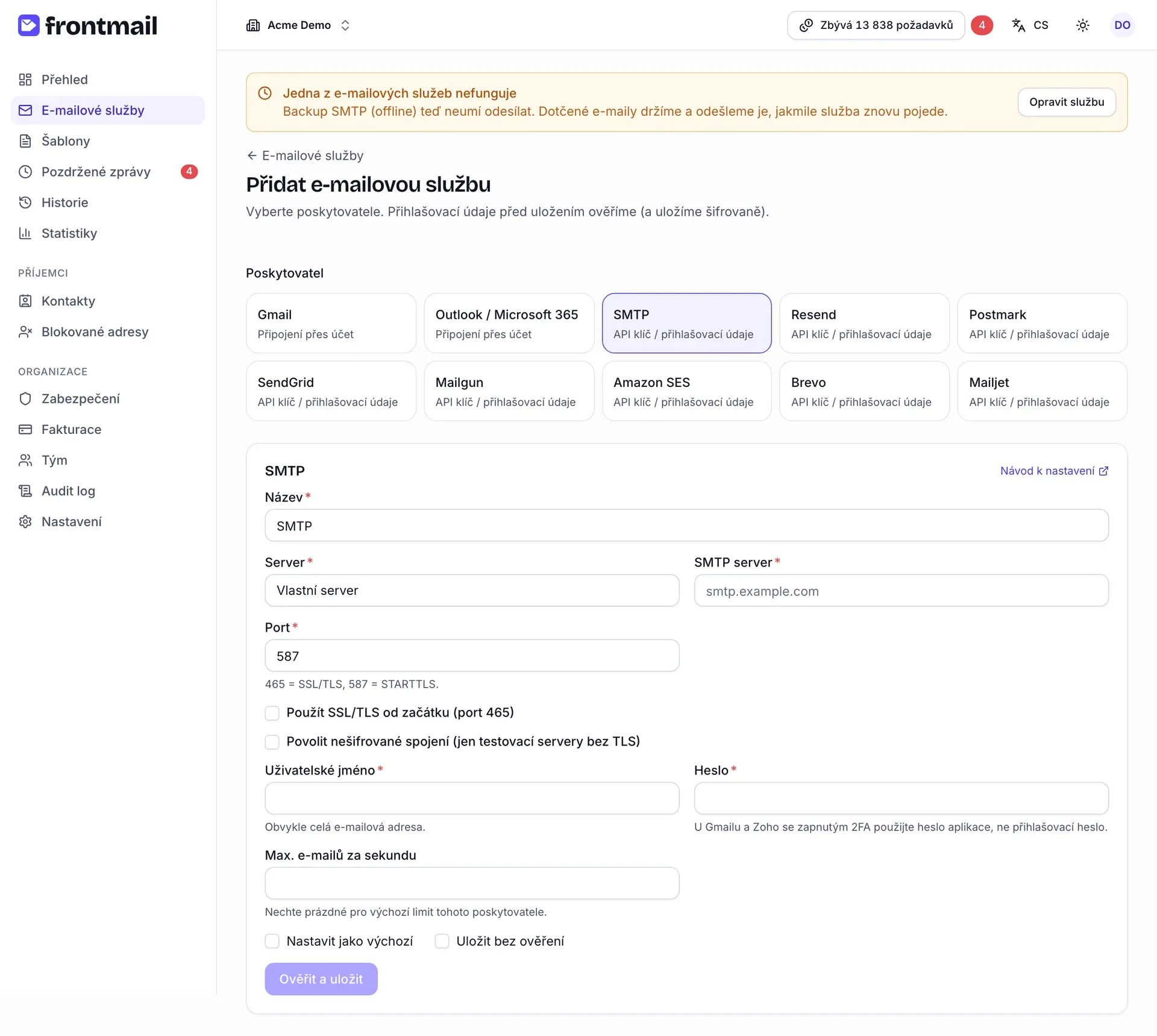
Vpravo nahoře u každého formuláře je odkaz Návod k nastavení. Otevře stránku poskytovatele v této dokumentaci – např. SMTP nebo Amazon SES – kde najdete, odkud vzít přihlašovací údaje a jaké DNS záznamy nastavit.
Poskytovatelé s přihlašovacími údaji (SMTP a API)
Sekce “Poskytovatelé s přihlašovacími údaji (SMTP a API)”- Pokud chcete, upravte Název – pod ním službu uvidíte v seznamech i v nastavení šablon.
- Vyplňte pole poskytovatele (API klíč, region, server a port…). Povinná pole mají hvězdičku, nápovědy pod poli radí, co zadat.
- Zaškrtněte Nastavit jako výchozí, pokud má tuto službu používat každá šablona bez vlastní služby.
- Klikněte na Ověřit a uložit.
Frontmail přihlašovací údaje ověří u poskytovatele před uložením – žádný e-mail se přitom neodešle. Pokud je poskytovatel odmítne, uvidíte Poskytovatel tyto údaje odmítl s jeho hláškou a nic se neuloží. Opravte hodnoty a zkuste to znovu. U vlastních SMTP serverů hláška řekne jen to, jestli server odmítl přihlášení, nebo nebyl dostupný (viz SMTP – povolené servery). Za hodinu můžete přidat nejvýš 20 služeb.
Volba Uložit bez ověření kontrolu přeskočí a službu uloží ve stavu Neověřeno. Použijte ji, jen když poskytovatel teď z Frontmailu není dostupný, a spojení otestujte později.
Přihlašovací údaje se ukládají šifrovaně a už se nikdy nezobrazí – při úpravě zůstávají tajná pole prázdná.
Gmail a Outlook (OAuth)
Sekce “Gmail a Outlook (OAuth)”- Pokud chcete, upravte Název.
- Klikněte na Připojit Gmail (nebo Připojit Outlook / Microsoft 365).
- Přihlaste se u poskytovatele a povolte Frontmailu odesílat z vaší schránky.
Vrátíte se na stránku služby s hláškou Služba je připojená. Služba hned Funguje a jako odesílatel se nastaví připojená schránka.
Pokud připojení selže, skončíte na seznamu služeb s hláškou Připojení účtu se nepovedlo a jedním z těchto důvodů:
| Hláška | Co se stalo / co dělat |
|---|---|
| Přihlášení trvalo moc dlouho nebo proběhlo v jiném prohlížeči. | Odkaz pro přihlášení vypršel, nebo jste přihlášení dokončili v jiném prohlížeči či účtu. Začněte znovu od Přidat službu. |
| Nemáte oprávnění přidávat služby. | Vaše role služby přidávat nesmí. Požádejte vlastníka, admina nebo vývojáře. |
| Poskytovatel připojení nepotvrdil. | Odpověď poskytovatele se nepodařilo ověřit. Zkuste to znovu. |
| Poskytovatel nepovolil offline přístup. | Frontmail potřebuje dlouhodobé oprávnění. Odeberte Frontmail z připojených aplikací v nastavení účtu Google nebo Microsoft a připojte ho znovu. |
| Na stránce poskytovatele byl přístup zamítnut. | Oprávnění jste odmítli (nebo ho zakázala politika vašeho správce). Připojte službu znovu a přístup povolte. |
Gmail a Outlook mají vlastní návody: Gmail, Outlook.
Stránka služby
Sekce “Stránka služby”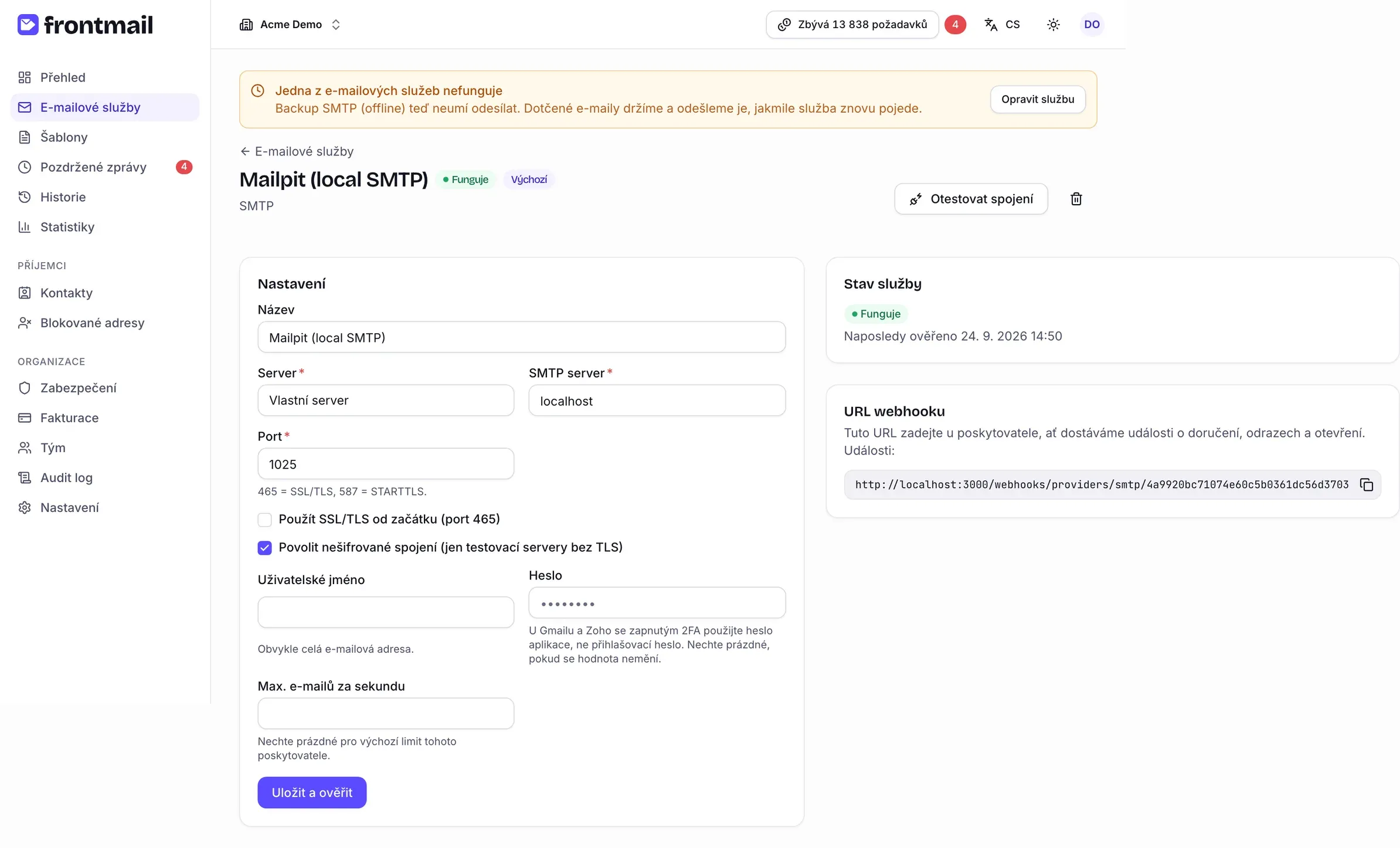
Nahoře je název, štítek stavu, štítek Výchozí a poskytovatel. Stránka obsahuje:
- Nastavení – název a pole poskytovatele (u služeb s přihlašovacími údaji), ukládá se tlačítkem Uložit a ověřit,
- Stav služby – aktuální stav a Naposledy ověřeno …,
- URL webhooku – adresa, na kterou má poskytovatel posílat události o doručení (viz níže).
Jak otestovat spojení
Sekce “Jak otestovat spojení”Klikněte na Otestovat spojení. Frontmail ověří přihlašovací údaje u poskytovatele, aniž by odeslal e-mail, a ukáže Spojení funguje. nebo Spojení selhalo s chybou poskytovatele. Výsledek se propíše do stavu služby.
Pokud služba nefungovala a test projde, e-maily pozdržené kvůli ní se hned uvolní – hláška řekne kolik, např. Uvolnili jsme 3 pozdržené e-maily.
Jak změnit přihlašovací údaje nebo nastavení
Sekce “Jak změnit přihlašovací údaje nebo nastavení”- Upravte pole. Tajná pole (hesla, API klíče) nechte prázdná, pokud se nemění.
- Klikněte na Uložit a ověřit.
Frontmail spojení před uložením ověří – stejně jako při přidání služby. Pokud ho poskytovatel odmítne, nic se neuloží. Úspěšné uložení zároveň označí nefunkční službu jako funkční a uvolní její pozdržené e-maily.
Jak nastavit výchozí službu
Sekce “Jak nastavit výchozí službu”Na stránce služby klikněte na Nastavit jako výchozí (u současné výchozí služby tlačítko není). Výchozí službu používají všechny šablony, které mají v nastavení Služba hodnotu Výchozí služba, a volání API, která službu neuvádějí. Výchozí může být jen jedna služba.
Záložní služby
Sekce “Záložní služby”Záložní služba se nenastavuje u služby, ale u každé šablony zvlášť – v Nastavení → Doručování → Záložní služba. Když hlavní služba selže kvůli přihlašovacím údajům nebo trvalé chybě, e-mail odejde přes záložní. Viz Editor šablon a Záložní služba.
Jak nastavit webhook pro doručení
Sekce “Jak nastavit webhook pro doručení”Bez webhooku končí zpráva ve stavu sent – poskytovatel ji převzal. Pokud chcete v
Historii a Statistikách vidět i doručení,
odrazy, stížnosti na spam, otevření a prokliky:
- Zkopírujte URL webhooku tlačítkem kopírování.
- V administraci poskytovatele ji přidejte jako URL pro webhooky / notifikace událostí.
- Zapněte události uvedené v popisku karty (Události: …).
S URL zacházejte jako s tajemstvím – obsahuje token jedinečný pro tuto službu. Proto ji vidí jen role, které můžou spravovat služby (vlastník, admin, vývojář); čtenáři a členové s rolí Fakturace ne. Když z týmu odejde někdo, kdo URL znal, klikněte na Vygenerovat novou webhook URL: stará URL okamžitě přestane fungovat, takže novou hned vložte do nastavení webhooků u poskytovatele. Které události poskytovatel posílá, najdete v jeho návodu a v Přehledu služeb. Osobní schránky (SMTP, Gmail, Outlook) události o doručení neposílají.
Kontroly stavu
Sekce “Kontroly stavu”Služba je vždy v jednom ze tří stavů:
| Stav | Význam |
|---|---|
| Funguje | Poslední kontrola (nebo poslední odeslání) proběhla v pořádku. |
| Nefunguje | Poskytovatel odmítl přihlašovací údaje nebo spojení. Chyba je vidět v seznamu i na stránce služby. |
| Neověřeno | Služba byla uložená bez ověření a zatím neprošla žádnou kontrolou. |
Frontmail kontroluje každou službu jednou denně, hned po chybě přihlášení při odesílání a pokaždé, když službu uložíte, znovu připojíte nebo kliknete na Otestovat spojení. Denní kontrola ignoruje dočasné potíže (timeouty, výpadky poskytovatele, omezení rychlosti) – kvůli nim služba jako nefunkční označená nebude.
Když služba přestane fungovat, vlastník a admini dostanou e-mail a na každé stránce se objeví banner Jedna z e-mailových služeb nefunguje.
Když služba přestane fungovat
Sekce “Když služba přestane fungovat”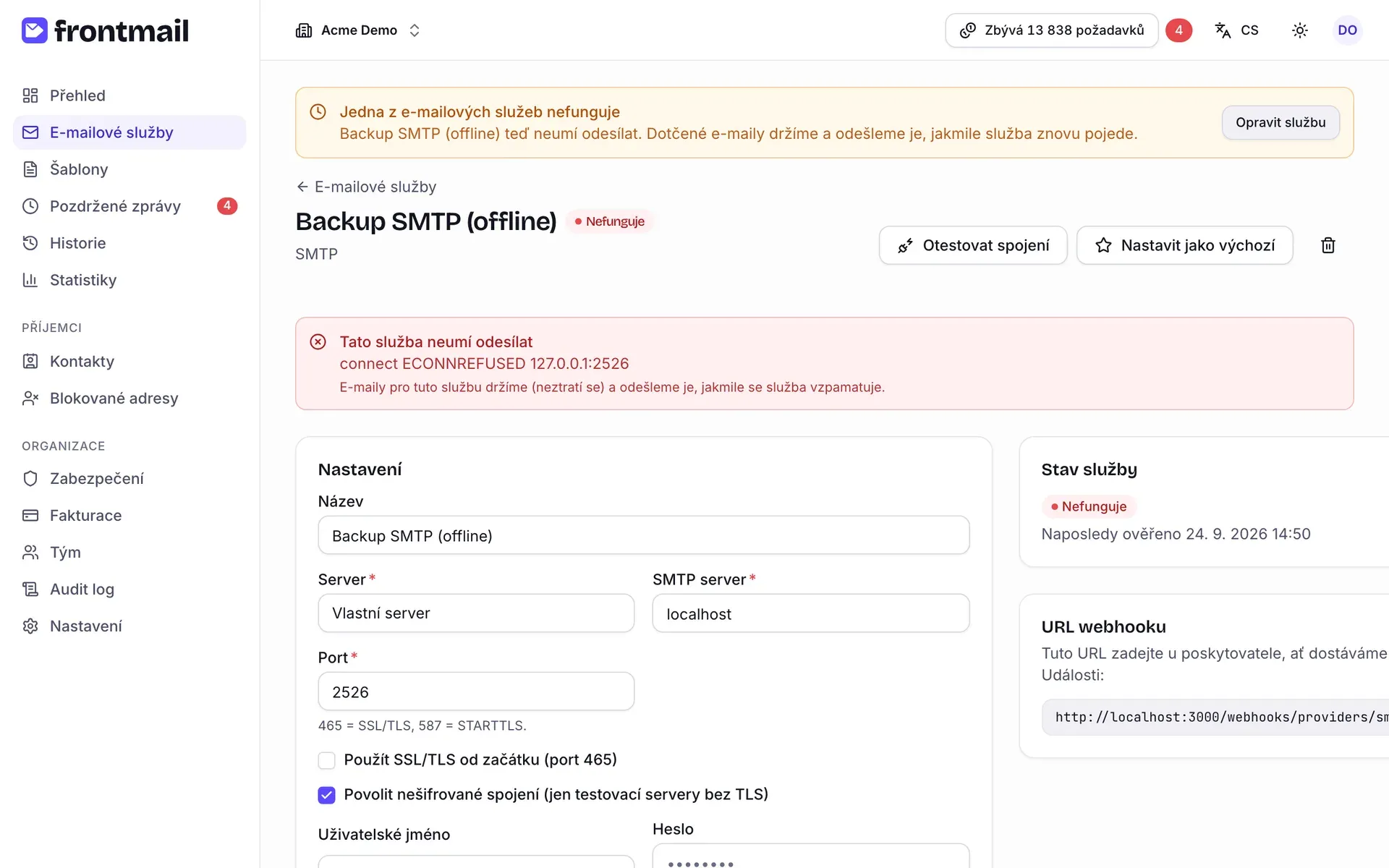
Stránka služby ukáže Tato služba neumí odesílat s chybou poskytovatele a poznámkou, že e-maily pro tuto službu se drží a neztratí se.
E-maily, které u této služby selžou kvůli přihlašovacím údajům a jejichž šablona nemá funkční záložní službu, čekají v Pozdržených zprávách s důvodem Chyba služby. Kredit se jim po dobu čekání vrací.
Postup opravy:
- Klikněte v banneru na Opravit službu (nebo službu otevřete ze seznamu).
- Podle příčiny:
- Přihlašovací údaje – zadejte nový API klíč nebo heslo a klikněte na Uložit a ověřit.
- Gmail / Outlook – klikněte v upozornění na Znovu připojit a přístup znovu povolte. Typicky po změně hesla nebo když poskytovatel přístup odebral.
- Cokoli jiného (třeba server, který byl mimo provoz) – jakmile poskytovatel znovu funguje, klikněte na Otestovat spojení.
- Jakmile kontrola projde, služba Funguje a její pozdržené e-maily odejdou automaticky, od nejstarších. Pokud se poskytovatel vzpamatuje sám, uvolní je i denní kontrola.
Jak smazat službu
Sekce “Jak smazat službu”- Otevřete službu a klikněte na ikonu koše.
- Potvrďte tlačítkem Smazat.
Pokud službu ještě používají nějaké šablony (jako hlavní nebo záložní), Frontmail je vypíše – Tuto službu používají šablony: … Po smazání přejdou na výchozí službu. Pokračujte tlačítkem Přesto smazat. Tyto šablony pak budou odesílat přes vaši výchozí službu.
Už odeslané e-maily v Historii zůstanou.