

3. Přidejte automatickou odpověď
Automatická odpověď je druhá šablona, kterou Frontmail pošle návštěvníkovi hned poté, co odešel e-mail z formuláře vám. Formulář kvůli tomu nemusí dělat nic navíc – jedno odeslání, dva e-maily.
Vytvořte šablonu automatické odpovědi
Sekce “Vytvořte šablonu automatické odpovědi”-
Vraťte se do Šablony → Z galerie a použijte Automatická odpověď: díky za zprávu (kategorie Formuláře) ve stejném jazyce, jako má šablona formuláře.
-
Otevřete kartu Nastavení a v sekci Zpráva se podívejte na pole Komu. Už v něm je
{{name}} <{{email}}>– adresa, kterou návštěvník zadal do formuláře. Klidně ho zkraťte na{{email}}, jen v něm nechte parametremail. -
Přizpůsobte text sobě. Šablona má dva nepovinné parametry s výchozími hodnotami:
company_name– použije se jako Jméno odesílatele a v podpisu (výchozí Náš tým),response_time– „odpovíme vám do 1–2 pracovních dnů“.
Váš formulář je posílat nebude, proto jim nastavte vlastní výchozí hodnoty: Obsah → Parametry, u parametru klikněte na ikonu tužky a změňte pole Výchozí hodnota. Nebo text upravte přímo v HTML.
-
Uložte (Ctrl/⌘ + S).
Propojte ji se šablonou formuláře
Sekce “Propojte ji se šablonou formuláře”-
Otevřete šablonu Kontaktní formulář a přepněte na Nastavení.
-
V sekci Doručování vyberte novou šablonu v poli Šablona automatické odpovědi.
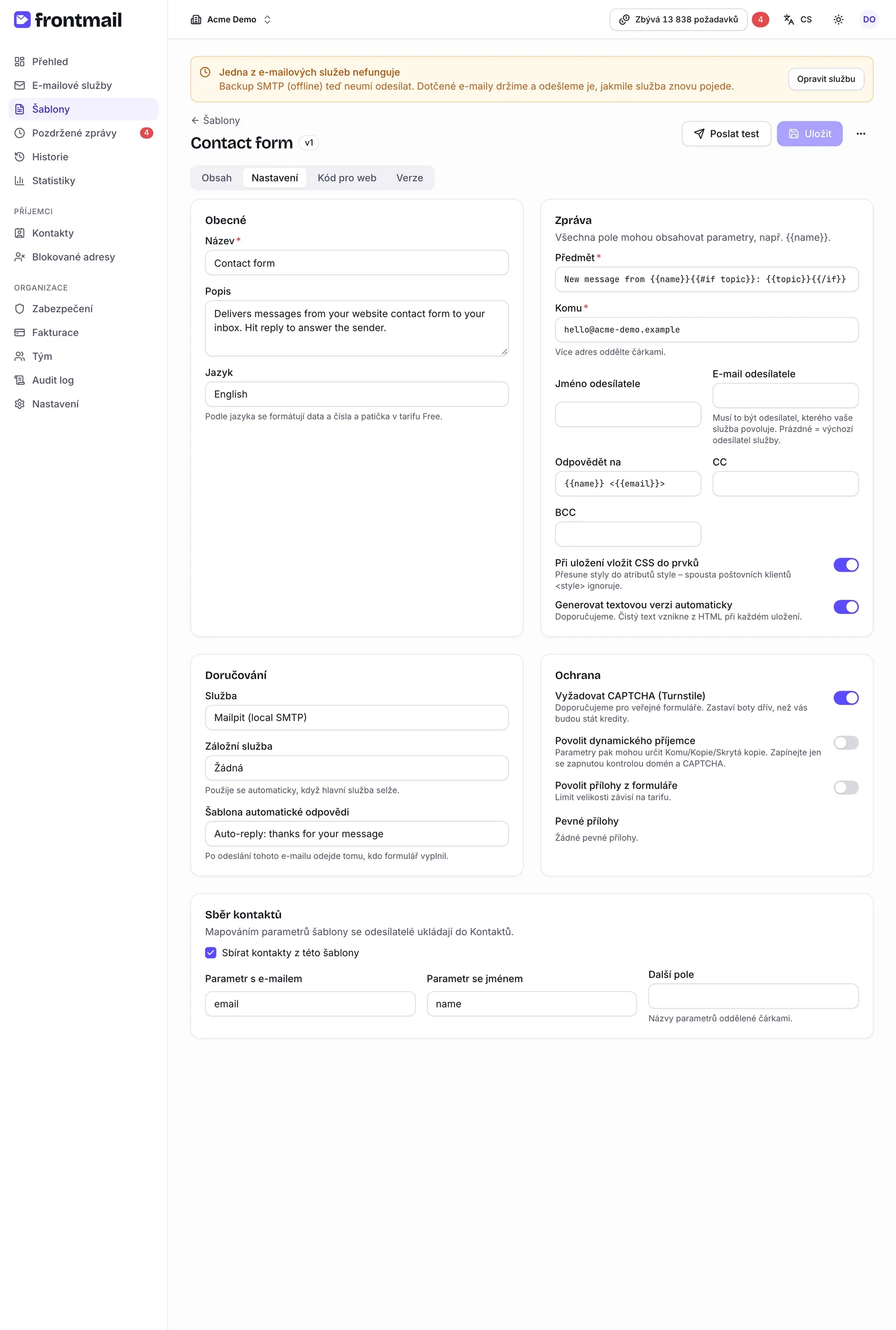
-
Uložte.
Jak se chová
Sekce “Jak se chová”- Automatická odpověď odchází až poté, co se e-mail z formuláře úspěšně odeslal. Když e-mail z formuláře selže nebo čeká v hold frontě, automatická odpověď zatím neodejde.
- Dostane stejné parametry jako e-mail z formuláře, takže v ní funguje
{{name}}nebo třeba i{{message}}. - Je to samostatný e-mail s vlastním záznamem v Historii a stojí jeden kredit. Jedno odeslání formuláře s automatickou odpovědí tedy stojí dva kredity.
- Poslat test v editoru automatickou odpověď nikdy nespustí – v akci ji uvidíte se skutečným formulářem v kroku 6.
Všechny podrobnosti: Automatická odpověď.