

Kontakty a blokované adresy
Skupina Příjemci v postranním menu má dvě stránky:
- Kontakty – lidé, kteří vyplnili vaše formuláře. Sbírají se automaticky u šablon se zapnutým sběrem kontaktů.
- Blokované adresy – adresy, na které Frontmail odmítá posílat: po trvalém odrazu, po stížnosti na spam nebo proto, že jste je zablokovali sami.
Obě stránky vidí každý člen organizace. Mazat a exportovat kontakty a měnit blokované adresy může jen role Vlastník, Admin nebo Vývojář – ostatním se tlačítka nezobrazí. Viz Tým a role.
Kontakty
Sekce “Kontakty”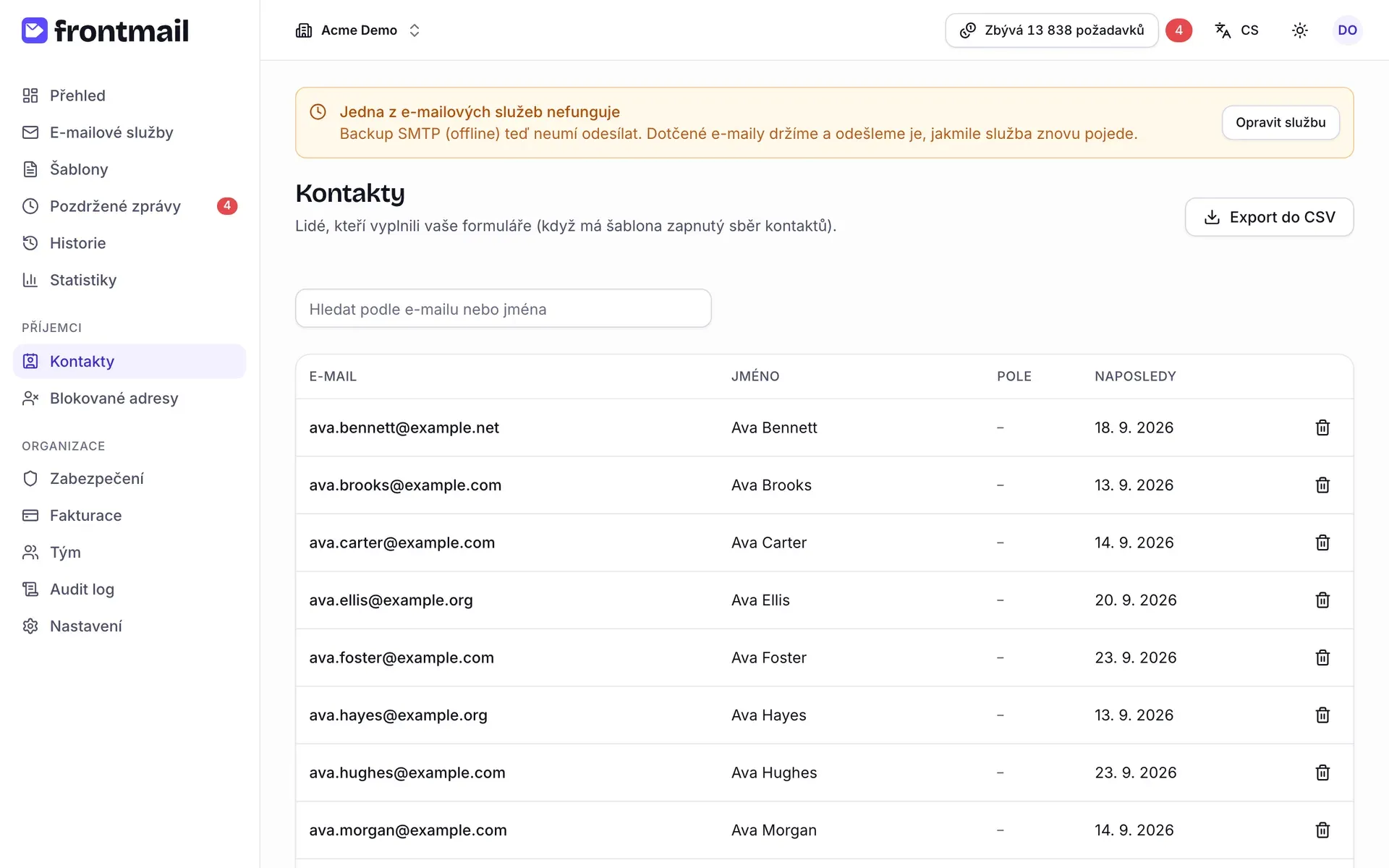
Tabulka má jeden řádek na každou e-mailovou adresu:
| Sloupec | Význam |
|---|---|
| Adresa kontaktu – podle ní se kontakt pozná. | |
| Jméno | Hodnota namapovaného parametru se jménem, jinak –. |
| Pole | Další namapovaná pole ve tvaru pole: hodnota (na úzkých displejích skryté). |
| Naposledy | Kdy člověk naposledy odeslal formulář. |
Kontakty se začnou objevovat, až namapujete parametry šablony na pole kontaktu. Jak sběr funguje a co se ukládá, popisuje Sběr kontaktů.
Jak začít sbírat kontakty
Sekce “Jak začít sbírat kontakty”- Otevřete Šablony a šablonu, kterou používá váš formulář. Když jsou Kontakty prázdné, dostanete se tam i tlačítkem Otevřít šablony.
- Přepněte na záložku Nastavení a najděte Sběr kontaktů.
- Zapněte Sbírat kontakty z této šablony a vyberte Parametr s e-mailem – případně i Parametr se jménem a Další pole (názvy parametrů oddělené čárkami).
- Šablonu uložte. Další úspěšně odeslaná zpráva kontakt vytvoří.
Jak najít kontakt
Sekce “Jak najít kontakt”Pište do pole Hledat podle e-mailu nebo jména nad tabulkou – seznam se filtruje průběžně. Starší kontakty načtete tlačítkem Načíst další pod tabulkou.
Jak kontakty vyexportovat
Sekce “Jak kontakty vyexportovat”Klikněte vpravo nahoře na Export do CSV. Prohlížeč stáhne soubor CSV se všemi kontakty organizace. Export se zapíše do audit logu.
Jak smazat kontakt
Sekce “Jak smazat kontakt”- Klikněte na ikonu koše na konci řádku.
- V dialogu Smazat …? potvrďte tlačítkem Smazat.
Kontakt i jeho uložená pole zmizí. Pokud stejný člověk formulář odešle znovu, kontakt se vytvoří znovu – chcete-li sběr zastavit, vypněte ho v nastavení šablony.
Blokované adresy
Sekce “Blokované adresy”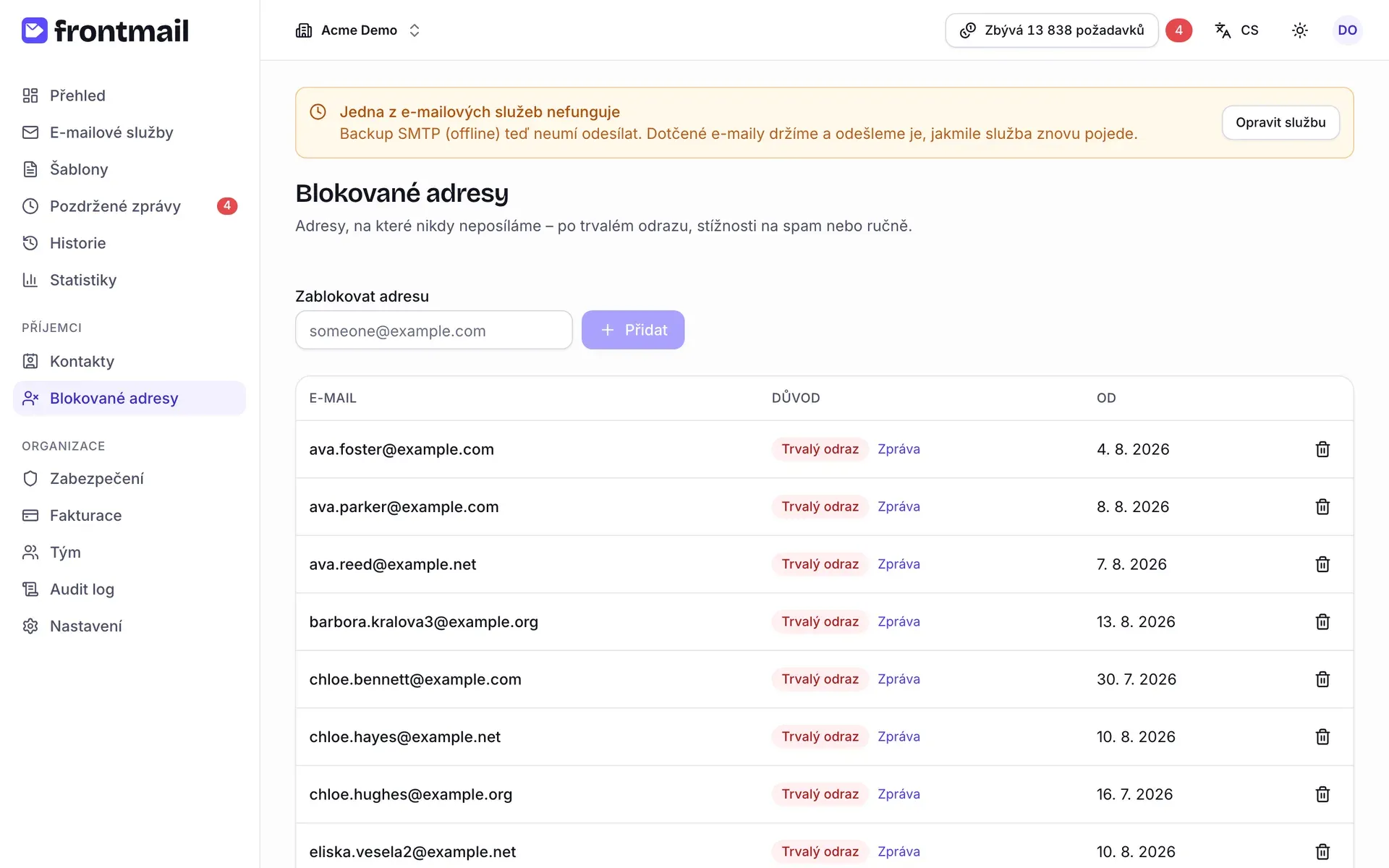
Tabulka ukazuje u každé blokované adresy:
| Sloupec | Význam |
|---|---|
| Blokovaná adresa. | |
| Důvod | Trvalý odraz, Stížnost na spam, Ručně nebo Odhlášení. U odrazů a stížností otevře odkaz Zpráva e-mail, který blokaci způsobil, v Historii. |
| Od | Kdy byla adresa přidána. |
Trvalé odrazy a stížnosti se přidávají automaticky, když je vaše e-mailová služba nahlásí přes webhooky o doručení – jak se adresy na seznam dostanou, popisuje Seznam blokovaných adres.
Co se stane při odeslání na blokovanou adresu
Sekce “Co se stane při odeslání na blokovanou adresu”Pokud je na seznamu kterýkoli příjemce zprávy – Komu, Kopie i Skrytá kopie – API odmítne celý
požadavek chybou 451 recipient_suppressed. Nic se
neodešle, nespotřebuje se žádný kredit a zpráva ani nečeká v hold frontě. V detailu chyby je
uvedena blokovaná adresa i důvod.
Jak zablokovat adresu
Sekce “Jak zablokovat adresu”Hodí se, když vás někdo požádá, ať mu už nepíšete, nebo u adres, o kterých víte, že jsou špatně.
- Zadejte adresu do pole Zablokovat adresu nad tabulkou.
- Klikněte na Přidat.
Adresa se objeví v tabulce s důvodem Ručně.
Jak adresu odblokovat
Sekce “Jak adresu odblokovat”- Klikněte na ikonu koše na konci řádku.
- Přečtěte si varování v dialogu Odblokovat …? a klikněte na Odblokovat.
Frontmail na adresu začne okamžitě znovu posílat.
Přidání i odebrání blokované adresy se zapisuje do audit logu.