

Začínáme
Po registraci a ověření e-mailu vás Frontmail požádá o založení organizace a pak otevře průvodce Začínáme: šest krátkých kroků od prázdného účtu k formuláři, který odesílá e-maily. Kterýkoli krok můžete přeskočit a vrátit se k němu později.
Pokud chcete delší výklad s vysvětlením, projděte si tutoriál.
Založení organizace
Sekce “Založení organizace”Obrazovka Založte organizaci se objeví po prvním přihlášení a také pokaždé, když v přepínači organizací zvolíte Nová organizace.
- Vyplňte Název organizace – vaši firmu nebo projekt, např. Firma s.r.o.
- Zkontrolujte Fakturační zemi. Podle ní se řeší DPH a měna (v EU eura, jinde dolary).
- Pokud je země v EU, můžete vyplnit DIČ. Je nepovinné; firmy v EU s platným DIČ dostávají faktury bez DPH (přenesená daňová povinnost).
- U otázky Co budete posílat? vyberte Kontaktní formulář, Transakční e-maily nebo Něco jiného.
- Klikněte na Založit organizaci.
Časové pásmo organizace se převezme z prohlížeče; později ho můžete změnit v Nastavení.
Privátní klíč uvidíte jen jednou
Sekce “Privátní klíč uvidíte jen jednou”Hned po založení organizace ukáže dialog Organizace je připravená váš Privátní klíč
(sk_…).
- Klikněte na tlačítko kopírování vedle klíče.
- Uložte ho do správce hesel nebo do tajných proměnných svého serveru.
- Klikněte na Pokračovat v nastavení.
Dialog vám také potvrdí, že máte tarif Free s 300 požadavky na tento měsíc. Kdykoli můžete přejít na vyšší tarif nebo dokoupit kredity ve Fakturaci.
Pokud jste si před registrací na stránce s ceníkem vybrali placený tarif nebo kreditový balíček, tlačítko se jmenuje Pokračovat k platbě a nejdřív vás pošle do Stripe.
Průvodce nastavením
Sekce “Průvodce nastavením”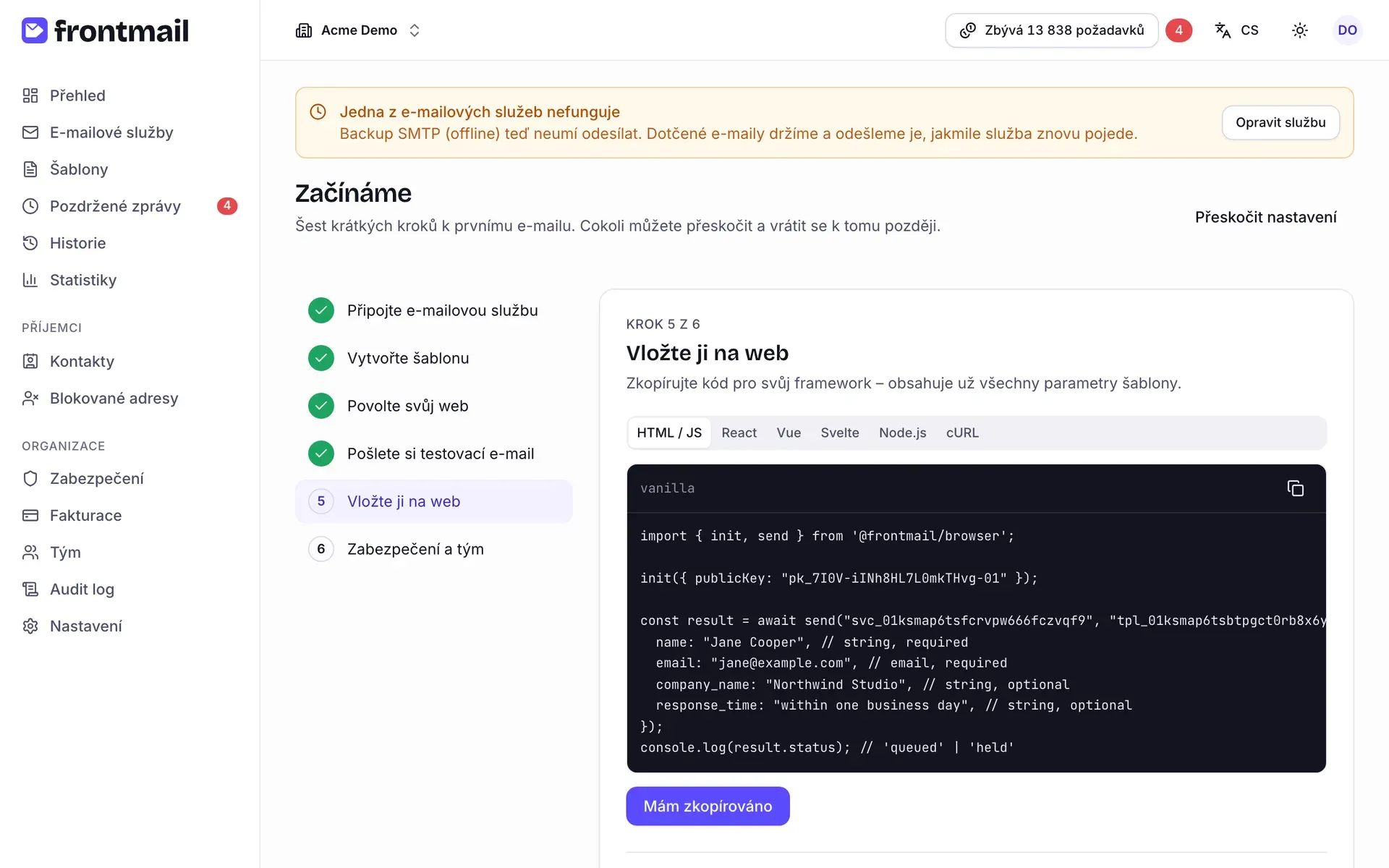
Seznam vlevo ukazuje všech šest kroků; hotové mají zelené zatržítko. Kliknutím na krok na něj přeskočíte. Průvodce se vždy otevře na prvním kroku, který ještě hotový není.
Dole u každého kroku jsou tlačítka:
- Zpět – předchozí krok,
- Přeskočit krok – jít dál bez dokončení,
- Pokračovat – zobrazí se, když je krok už hotový.
Přeskočit nastavení vpravo nahoře průvodce i kartu nastavení na Přehledu natrvalo skryje. Nic z toho, co už máte nastavené, se tím nezruší.
1. Připojte e-mailovou službu
Sekce “1. Připojte e-mailovou službu”Frontmail odesílá přes vašeho vlastního poskytovatele – Gmail, Outlook, SMTP nebo API jako Postmark či Resend. Klikněte na Přidat službu, vyberte poskytovatele a službu uložte; pak se vrátíte zpět do průvodce. Podrobnosti: E-mailové služby.
Hotovo, když má organizace aspoň jednu službu. První služba se automaticky stane výchozí.
2. Vytvořte šablonu
Sekce “2. Vytvořte šablonu”- Z galerie – vyberte hotovou šablonu (třeba Kontaktní formulář) a klikněte na Použít šablonu. Pak se vrátíte do průvodce.
- Začít od nuly – otevře Šablony s dialogem Nová šablona.
Hotovo, když má organizace aspoň jednu šablonu. Viz Editor šablon.
3. Povolené domény a ochrana proti botům
Sekce “3. Povolené domény a ochrana proti botům”S veřejným klíčem smí odesílat jen uvedené domény.
- Do pole Přidat doménu napište doménu, kde máte formulář, např.
example.com,*.example.compro subdomény nebolocalhost:3000pro lokální vývoj. - Klikněte na Uložit.
Už povolené domény jsou vypsané nad polem. Tenhle krok vyžaduje roli Vlastník nebo Admin; ostatní role uvidí upozornění, ať o to jednoho z nich požádají. Víc v článku Povolené domény.
Ve stejném kroku můžete nastavit i ochranu proti botům: vložte site key a secret key svého bezplatného widgetu Cloudflare Turnstile (dashboard Cloudflare → Turnstile → Add widget s doménami vašeho webu) a uložte je. Pak můžete CAPTCHA jedním kliknutím zapnout u všech šablon a nové šablony ji budou mít zapnutou automaticky. Tahle část je nepovinná – můžete ji přeskočit a klíče přidat později v Zabezpečení → Ochrana proti botům (Turnstile), u veřejných formulářů ji ale doporučujeme.
Hotovo, když je povolená aspoň jedna doména.
4. Pošlete si testovací e-mail
Sekce “4. Pošlete si testovací e-mail”- Vyberte Šablonu.
- Zkontrolujte pole Komu – je předvyplněné vaší adresou.
- Klikněte na Poslat test.
E-mail použije ukázková data šablony. Testovací e-maily jsou zdarma. Pokud ještě nemáte šablonu, krok vás nejdřív pošle ji vytvořit.
Hotovo, když jste poslali aspoň jeden testovací e-mail – odsud nebo z editoru šablony.
5. Vložte ji na web
Sekce “5. Vložte ji na web”Vyberte framework – HTML / JS, React, Vue, Svelte, React Native, Node.js nebo cURL – a kód zkopírujte. Obsahuje už váš veřejný klíč, ID služby a šablony a všechny parametry šablony s ukázkovými hodnotami. Průvodce použije vaši první šablonu; stejné ukázky kódu má každá šablona na kartě Kód pro web.
Hotovo, když kliknete na Mám zkopírováno.
6. Zabezpečení a tým
Sekce “6. Zabezpečení a tým”- Nastavit dvoufázové ověření otevře nastavení vašeho účtu, kde si zapnete dvoufázové ověření.
- Vlastník a admin můžou rovnou pozvat kolegu: vyplňte E-mail, zvolte Roli a klikněte na Poslat pozvánku. Viz Tým a role.
Hotovo, když kliknete na Dokončit nastavení, nebo automaticky, jakmile má organizace druhého člena nebo čekající pozvánku.
Karta nastavení na Přehledu
Sekce “Karta nastavení na Přehledu”Dokud nejsou hotové všechny kroky (nebo dokud nastavení nepřeskočíte), ukazuje Přehled kartu Dokončete nastavení Frontmailu s průběhem, např. Hotovo 4 z 6 kroků, a seznamem kroků. Tlačítkem Pokračovat se vrátíte do průvodce tam, kde jste skončili.