

1. Připojte e-mailovou službu
Frontmail neposílá e-maily ze svých serverů. Každou zprávu předá službě – vaší schránce nebo e-mailovému poskytovateli – takže e-mail odchází z vaší adresy a platí pro něj limity a reputace vašeho poskytovatele. Potřebujete aspoň jednu.
-
V postranním menu otevřete E-mailové služby a klikněte na Přidat službu.
-
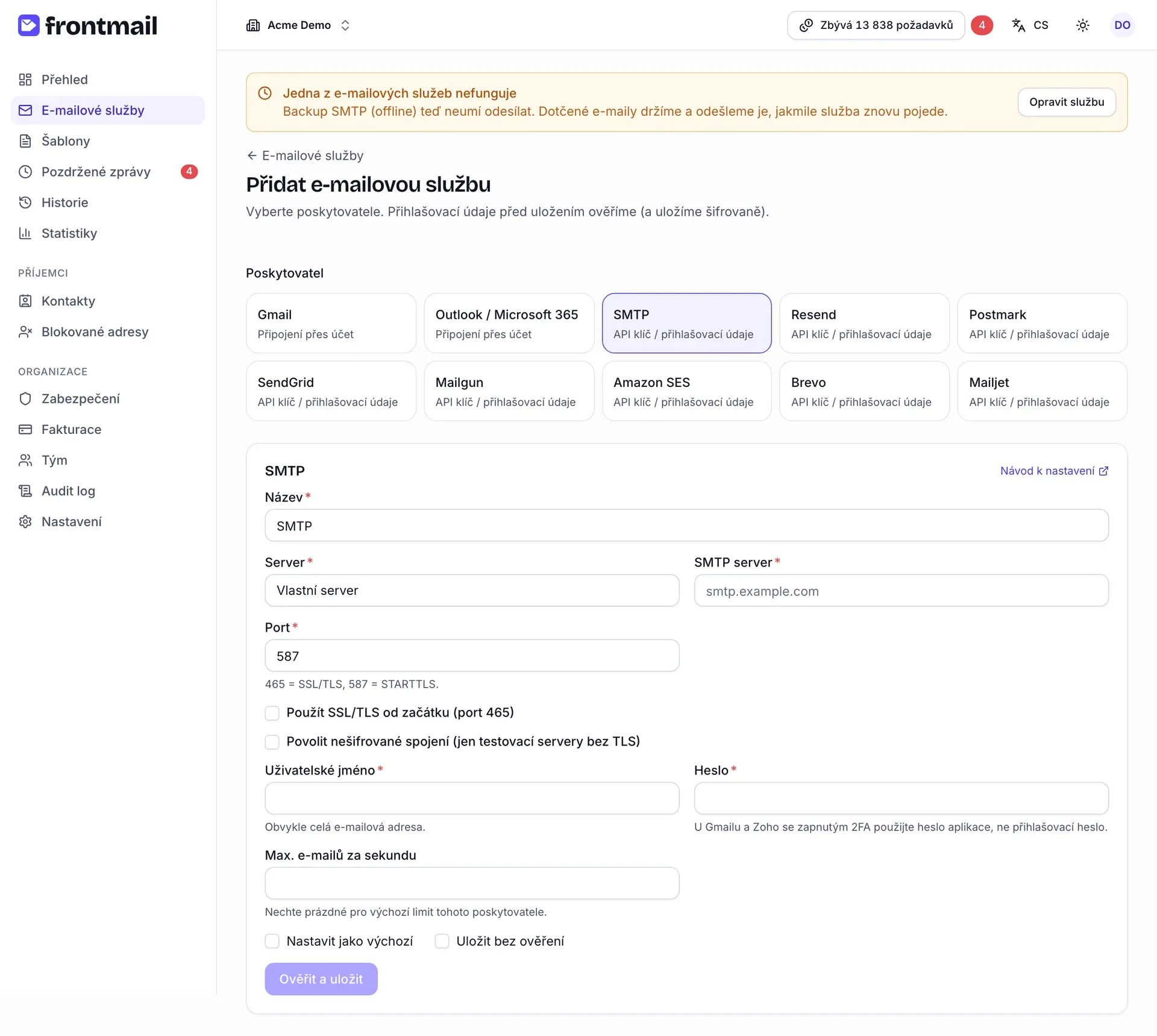
V části Poskytovatel vyberte, odkud budete odesílat. Na každé kartě je vidět, jak se připojuje:
- Připojení přes účet – Gmail a Outlook / Microsoft 365. Přihlásíte se u poskytovatele a Frontmail si žádné heslo neukládá.
- API klíč / přihlašovací údaje – SMTP, Resend, Postmark, SendGrid, Mailgun, Amazon SES, Brevo a Mailjet. Vložíte klíč nebo přihlašovací údaje.
-
Vyplňte formulář. Odkaz Návod k nastavení v rohu otevře návod pro daného poskytovatele.
- Název – cokoli, podle čeho službu poznáte, např. Firemní schránka.
- Server – vyberte předvolbu (Seznam.cz, Zoho Mail, Gmail (heslo aplikace), Microsoft 365 SMTP) nebo Vlastní server.
- U vlastního serveru: SMTP server (např.
smtp.example.com) a Port –587pro STARTTLS, nebo465spolu se zaškrtnutým Použít SSL/TLS od začátku (port 465). - Uživatelské jméno – obvykle celá e-mailová adresa.
- Heslo – když máte zapnuté dvoufázové ověření (Gmail, Zoho), použijte heslo aplikace, ne přihlašovací heslo.
Samostatné pole pro odesílatele tu není: e-maily odcházejí z adresy v uživatelském jménu, pokud šablona nenastaví jiný E-mail odesílatele, který váš server povoluje.
Zadejte Název a klikněte na Připojit Gmail (nebo Připojit Outlook / Microsoft 365). Frontmail vás přesměruje k poskytovateli, tam mu povolíte odesílat z vaší schránky a vrátíte se na stránku služby. E-maily odcházejí z připojené adresy.
-
Zaškrtněte Nastavit jako výchozí. Šablony, které nemají vybranou konkrétní službu, pak použijí tuto – a stejně tak váš formulář, když mu ID služby nepředáte. (U Gmailu a Outlooku tu zaškrtávátko není – po připojení použijte Nastavit jako výchozí na stránce služby.)
-
Klikněte na Ověřit a uložit (u OAuth poskytovatelů na tlačítko pro připojení). Frontmail se u poskytovatele přihlásí a ověří údaje – nic přitom neodešle. Pokud je poskytovatel odmítne, uvidíte Poskytovatel tyto údaje odmítl i s jeho vlastní hláškou; opravte hodnotu a zkuste to znovu.
Zkontrolujte službu
Sekce “Zkontrolujte službu”Po uložení se dostanete na stránku služby. Vedle názvu je štítek se stavem a u výchozí služby navíc štítek Výchozí.
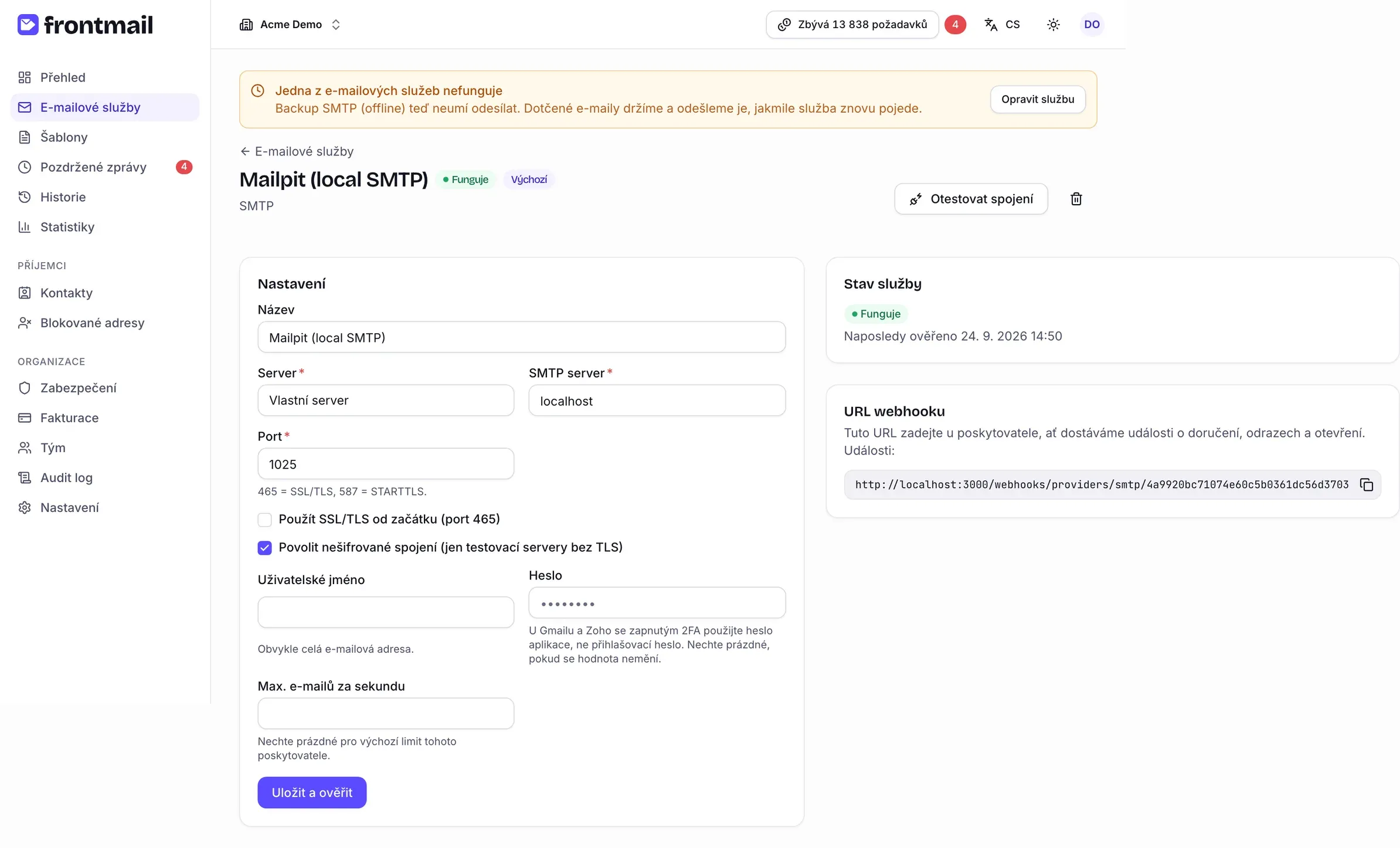
- Funguje – poslední kontrola prošla. Nefunguje – poskytovatel přihlašovací údaje odmítá; e-maily pro tuto službu čekají v Pozdržených zprávách a neztratí se.
- Otestovat spojení spustí kontrolu znovu, třeba když jste změnili heslo.
- U transakčního poskytovatele si zkopírujte URL webhooku do jeho nastavení, ať později dostáváte události o doručení, odrazech a otevření. SMTP, Gmail ani Outlook takové události neposílají.
Podrobnosti k vašemu poskytovateli najdete v návodech SMTP, Gmail a Outlook, popis obrazovky v E-mailových službách.