

6. Przetestuj i śledź doręczenie
Czas zobaczyć, jak to działa – najpierw testem z panelu, potem prawdziwym formularzem.
Wyślij test z edytora
Dział zatytułowany „Wyślij test z edytora”-
Otwórz szablon Formularz kontaktowy i kliknij Wyślij test w prawym górnym rogu.
-
W polu Wyślij do wpisz adres, pod którym zobaczysz wynik. Usługa jest domyślnie ustawiona na Usługa szablonu; wybierz inną, jeśli chcesz ją wypróbować.
-
Kliknij Wyślij test. Zobaczysz Testowy e-mail wysłany do …, a e-mail dotrze za chwilę, wypełniony twoimi przykładowymi danymi.
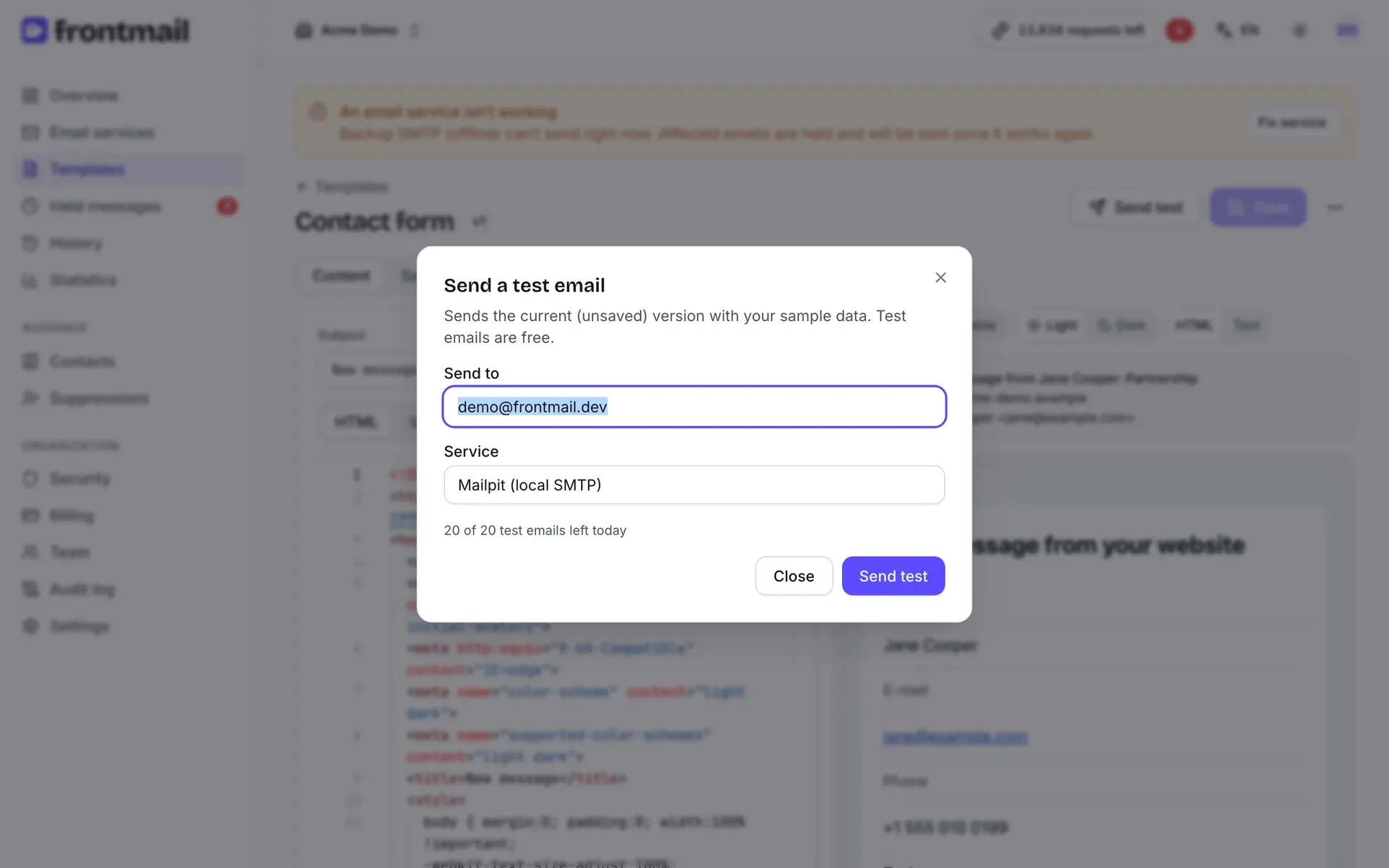
Testowe e-maile są bezpłatne – nie zużywają kredytów. Możesz wysłać 20 dziennie; ile zostało, pokazuje okno. Test wysyła wersję, którą masz otwartą, nawet z niezapisanymi zmianami, i nigdy nie uruchamia automatycznej odpowiedzi.
Wyślij prawdziwy formularz
Dział zatytułowany „Wyślij prawdziwy formularz”Otwórz stronę z formularzem – na docelowej domenie albo na localhost, o ile jest na liście
Dozwolone domeny – wypełnij go adresem, który możesz sprawdzić, i wyślij. W ciągu kilku sekund:
- e-mail kontaktowy trafi do skrzynki z pola To szablonu, a Odpowiedz pójdzie do odwiedzającego,
- e-mail z podziękowaniem trafi do skrzynki wpisanej w formularzu.
Jeśli zamiast tego formularz pokaże błąd, komunikat powie dlaczego – zwykle origin_not_allowed
(krok 4), captcha_required (w formularzu brakuje widżetu Turnstile), captcha_not_configured
(szablon wymaga CAPTCHA, ale nie dodałeś jeszcze kluczy Turnstile – krok 4) albo
invalid_template_params (brakuje wymaganego pola). Zobacz Rozwiązywanie problemów.
Śledź go w Historii
Dział zatytułowany „Śledź go w Historii”Otwórz Historię. Każdy e-mail jest tam z datą, statusem, szablonem i odbiorcą. Swoje zgłoszenie zobaczysz dwa razy: e-mail kontaktowy i automatyczną odpowiedź. Testowe e-maile są oznaczone (test); w filtrze E-maile testowe wybierzesz Pokaż, Ukryj albo Tylko (same testy).
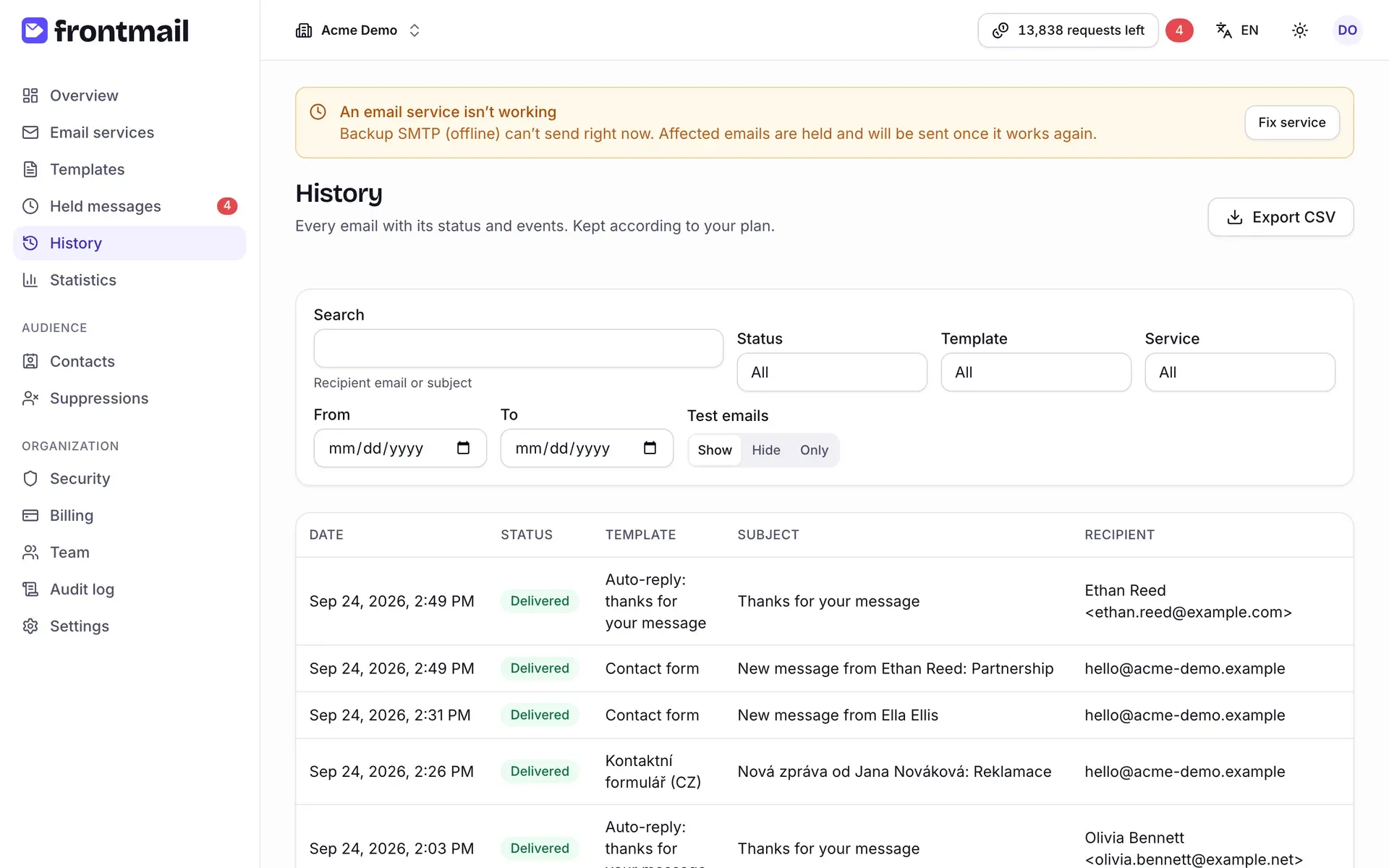
Kliknij wiersz, żeby otworzyć szczegóły: status, szablon i wersję, odbiorcę, Źródło (Klucz publiczny dla formularza, Automatyczna odpowiedź dla podziękowania), Wyrenderowany e-mail, wysłane Parametry i Oś czasu z każdym krokiem i jego czasem.
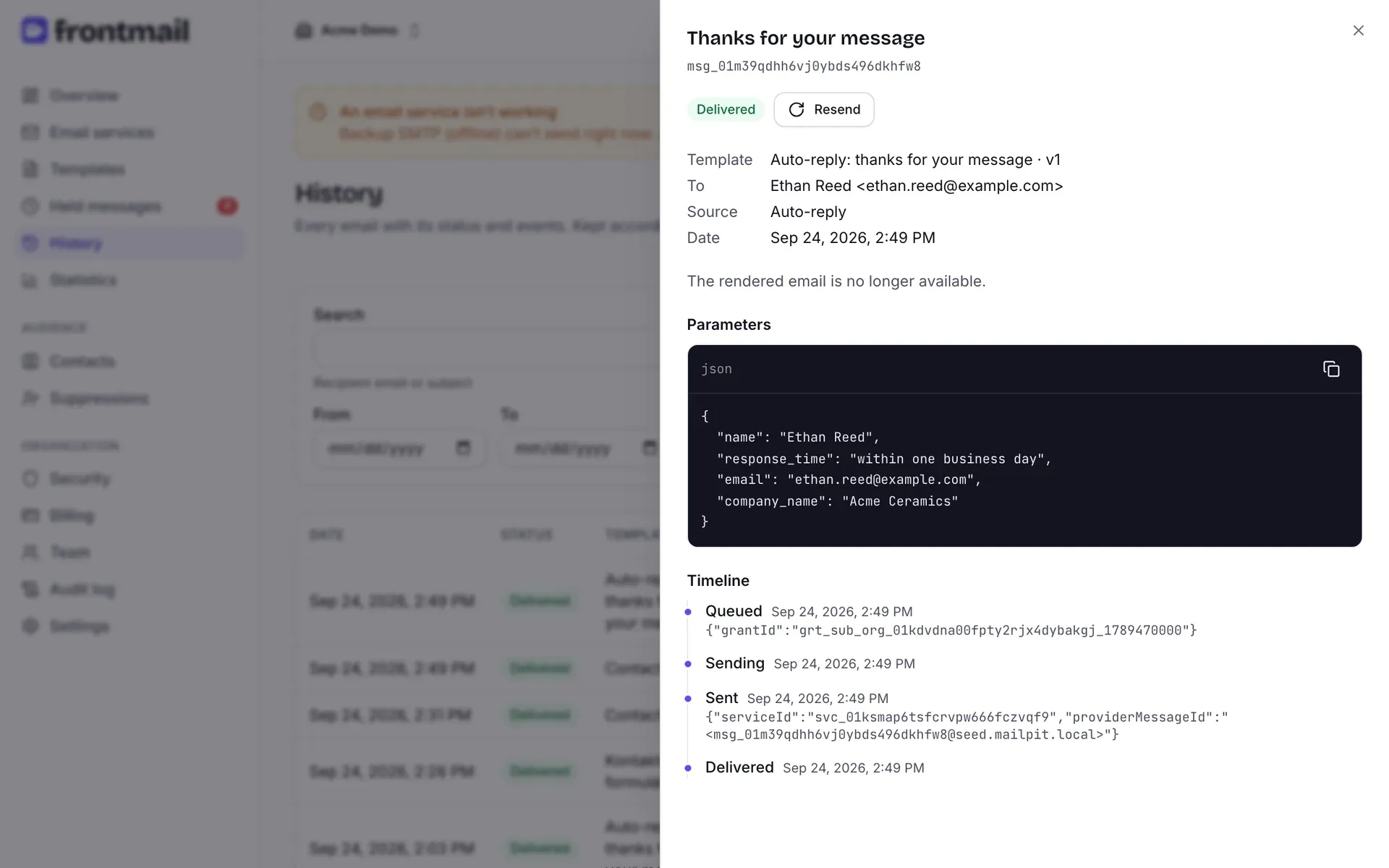
Typowy e-mail przechodzi przez te statusy:
| Status | Znaczenie |
|---|---|
queued |
Przyjęty i czeka na wysłanie – zwykle sekundę lub dwie |
sent |
Twój dostawca go przyjął |
delivered |
Serwer odbiorcy potwierdził doręczenie – tylko u dostawców, którzy wysyłają webhooki (nie SMTP, Gmail ani Outlook) |
failed |
Wysyłka ostatecznie się nie powiodła; oś czasu mówi dlaczego, a kredyt wraca |
Na osi czasu e-maila kontaktowego pojawi się też Utworzono automatyczną odpowiedź, gdy podziękowanie trafi do kolejki. Wszystkie statusy: Statusy wiadomości.
Co jeśli skończą się kredyty?
Dział zatytułowany „Co jeśli skończą się kredyty?”Nic nie przepada. Gdy organizacji skończą się kredyty, nowe e-maile są nadal przyjmowane – ze statusem
held – i czekają w Wstrzymanych wiadomościach. Formularz traktuje held jako sukces, więc
odwiedzający widzi zwykłe podziękowanie. (To domyślne zachowanie Wstrzymuj e-maile; w sekcji
Bezpieczeństwo możesz zamiast tego wybrać Odrzucaj żądania.)
Gdy tylko kredyty znów będą dostępne (kupisz pakiet, przejdziesz na wyższy plan albo zacznie się nowy miesiąc), wstrzymane e-maile zostaną zwolnione automatycznie, od najstarszych. Czekają 3 dni w planie Free i 14 dni w płatnych planach, a zanim którykolwiek wygaśnie, dostaniesz e-mail. Zobacz Kolejka wstrzymanych wiadomości.
Twoja strona ma teraz formularz kontaktowy, który wysyła ci e-maile, dziękuje odwiedzającemu i trzyma boty z daleka – bez backendu. Co dalej: