

Przegląd panelu
W panelu pod adresem app.frontmail.dev podłączasz usługi e-mail, edytujesz szablony, sprawdzasz, co zostało wysłane, i zarządzasz kredytami, bezpieczeństwem oraz zespołem. Ta strona opisuje elementy widoczne na każdym ekranie i stronę Przegląd, na którą trafiasz po zalogowaniu.
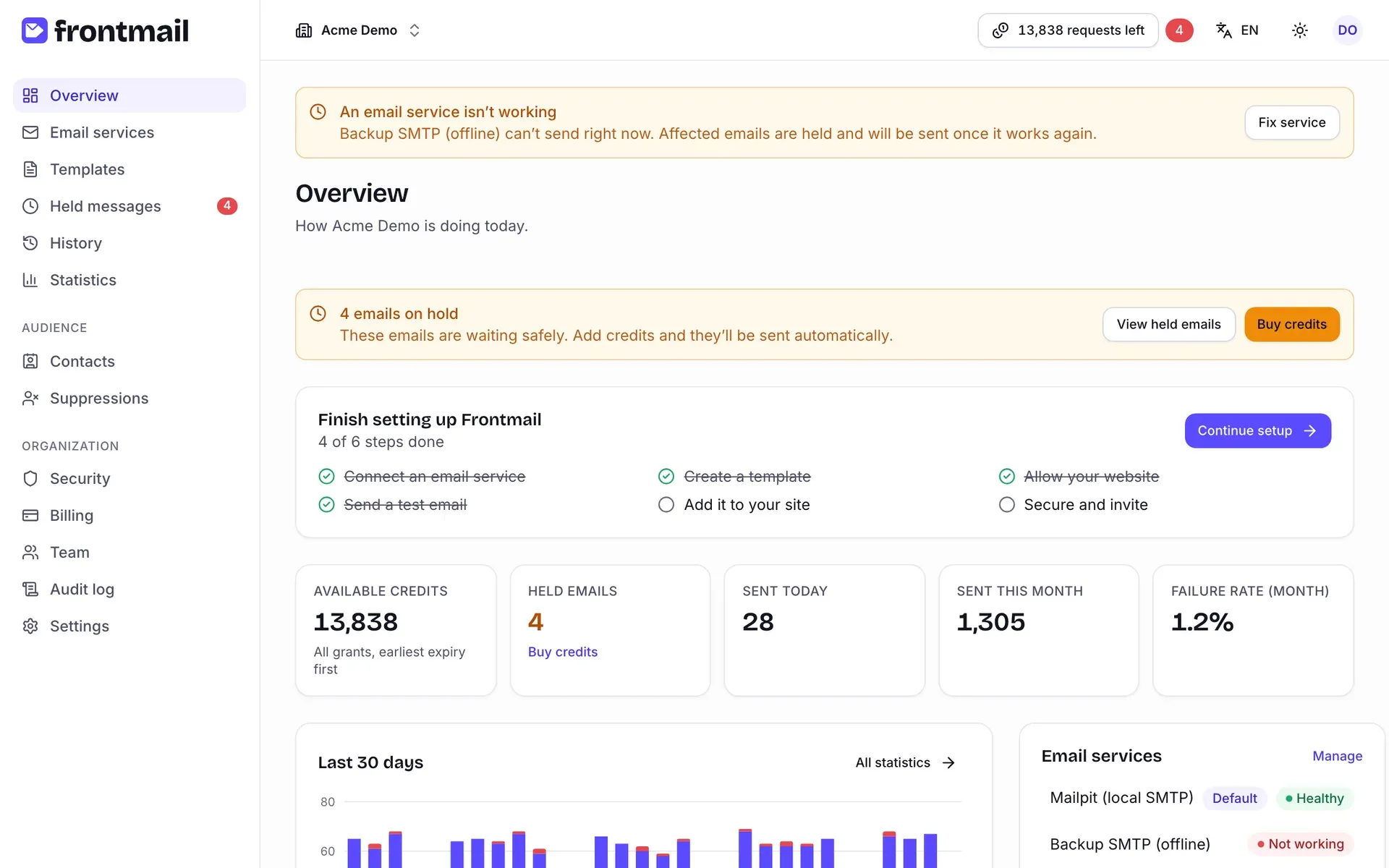
Nawigacja
Dział zatytułowany „Nawigacja”Menu boczne po lewej ma trzy grupy. Na małych ekranach jest schowane pod przyciskiem Otwórz menu w lewym górnym rogu.
| Grupa | Pozycje |
|---|---|
| (bez nagłówka) | Przegląd, Usługi e-mail, Szablony, Wstrzymane wiadomości, Historia, Statystyki |
| Odbiorcy | Kontakty, Lista wykluczeń |
| Organizacja | Bezpieczeństwo, Płatności, Zespół, Dziennik zdarzeń, Ustawienia |
Przy pozycji Wstrzymane wiadomości widać czerwoną liczbę e-maili, które czekają na kredyty albo na działającą usługę – zobacz Wstrzymane wiadomości.
To, co możesz zrobić na danej stronie, zależy od twojej roli. Obserwator widzi wszystko tylko do odczytu, a niektóre strony (bezpieczeństwo, płatności, dziennik zdarzeń) są dla części ról ukryte albo dostępne tylko do odczytu. Pełne zestawienie znajdziesz w artykule Zespół i role.
Organizacje
Dział zatytułowany „Organizacje”Wszystko we Frontmail – usługi, szablony, kredyty, klucze i zespół – należy do organizacji. Przełącznik organizacji w lewym górnym rogu pokazuje nazwę bieżącej organizacji.
Jak przełączyć organizację
Dział zatytułowany „Jak przełączyć organizację”- Kliknij nazwę organizacji na górnym pasku.
- W sekcji Organizacje wybierz tę, której potrzebujesz. Przy każdej widać twoją rolę.
Panel wczyta dane wybranej organizacji i otworzy jej Przegląd.
Jak utworzyć kolejną organizację
Dział zatytułowany „Jak utworzyć kolejną organizację”- Kliknij nazwę organizacji na górnym pasku.
- Wybierz Nowa organizacja.
- Wypełnij formularz – jest taki sam jak przy rejestracji. Zobacz Pierwsze kroki.
Każda organizacja ma własny plan, kredyty i klucze.
Górny pasek
Dział zatytułowany „Górny pasek”Od lewej do prawej znajdziesz przełącznik organizacji, a dalej:
- Wskaźnik kredytów – na przykład Zostało 13 797 żądań. Jedno żądanie to jeden kredyt. Gdy kredyty się skończą, przycisk robi się czerwony.
- Liczba wstrzymanych e-maili – czerwona liczba obok wskaźnika, gdy jakieś e-maile czekają. Kliknij ją, żeby otworzyć Wstrzymane wiadomości.
- Język – przełącza język panelu (np. English, Polski). Wybór zapisuje się na twoim koncie.
- Motyw – Systemowy, Jasny albo Ciemny.
- Menu konta (twoje inicjały) – twoje imię i e-mail oraz odnośniki Ustawienia i Wyloguj się.
Podział kredytów
Dział zatytułowany „Podział kredytów”Kliknij wskaźnik kredytów, żeby zobaczyć, skąd pochodzą twoje kredyty.
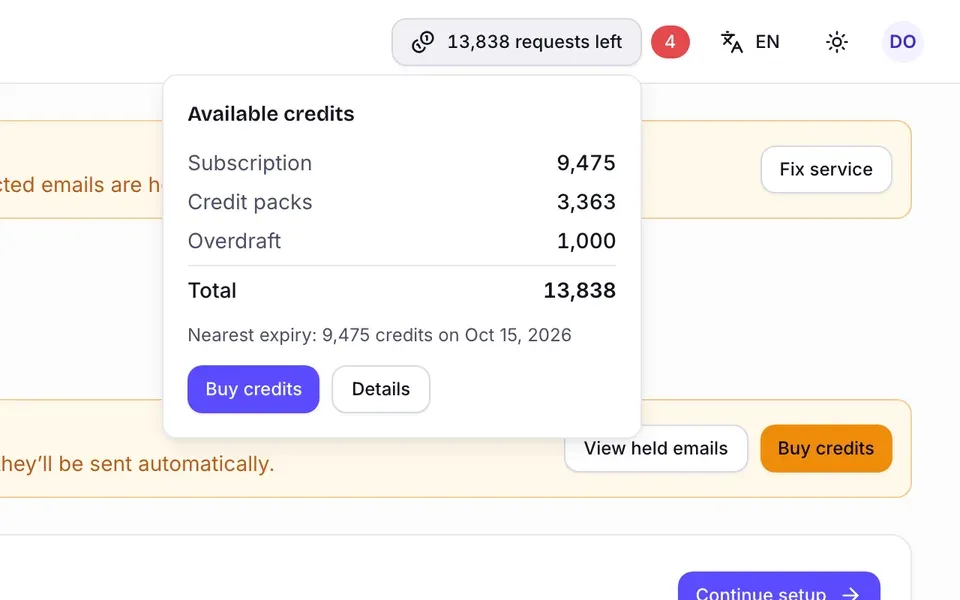
Okienko Dostępne kredyty pokazuje:
- kredyty według źródła – Subskrypcja, Pakiety kredytów, Bonus i Debet (źródło pojawia się tylko wtedy, gdy są w nim kredyty; subskrypcja jest widoczna zawsze),
- Razem,
- najbliższe wygaśnięcie, np. Najbliższe wygaśnięcie: 9434 kredytów, 15.10.2026, albo Żadne kredyty nie wygasają w najbliższym czasie.
Pod spodem są dwa przyciski: Kup kredyty otwiera Płatności → Kup kredyty (widzą go tylko właściciel i rola Płatności), Szczegóły otwiera Płatności → Kredyty i historia. W jakiej kolejności zużywane są kredyty, wyjaśnia artykuł Kolejność zużycia.
Strona Przegląd
Dział zatytułowany „Strona Przegląd”Przegląd odpowiada na pytanie „czy dziś wszystko jest w porządku?”. Od góry do dołu znajdziesz na niej:
- Alert o wstrzymanych e-mailach – gdy jakieś e-maile czekają, żółty alert (np. 4 wstrzymane e-maile) z przyciskiem Pokaż wstrzymane e-maile, a dla właściciela i roli Płatności także Kup kredyty.
- Dokończ konfigurację Frontmail – karta z postępem konfiguracji (Ukończono 4 z 6 kroków) i przyciskiem Kontynuuj konfigurację. Znika, gdy wykonasz wszystkie sześć kroków albo pominiesz konfigurację. Zobacz Pierwsze kroki.
- Najważniejsze liczby:
- Dostępne kredyty – wszystkie przydziały razem, najpierw te, które wygasają najwcześniej.
- Wstrzymane e-maile – ile e-maili czeka w kolejce wstrzymanych wiadomości, z odnośnikiem Kup kredyty, jeśli możesz kupować.
- Wysłane dziś i Wysłane w tym miesiącu.
- Odsetek błędów (miesiąc) – udział nieudanych e-maili we wszystkich wysłanych i nieudanych w tym miesiącu. Od 5 % w górę robi się czerwony.
- Ostatnie 30 dni – dzienny wykres wysłanych, wstrzymanych i nieudanych e-maili. Odnośnik Wszystkie statystyki otwiera Statystyki wysyłki.
- Usługi e-mail – wszystkie usługi z plakietką Domyślna i stanem (Działa, Nie działa albo Nie sprawdzono). Kliknij usługę, żeby ją otworzyć, albo Zarządzaj, żeby przejść do listy. Jeśli nie masz jeszcze żadnej usługi, zobaczysz Dodaj usługę.
- Kredyty według daty wygaśnięcia – każdy przydział, w którym zostały jeszcze kredyty, w postaci pozostało / pierwotnie i z datą wygaśnięcia, od najwcześniejszej.
Dopóki strona jest otwarta, liczby odświeżają się co minutę.
Poważne problemy są wyświetlane jako banery u góry każdej strony, nad jej tytułem. Baner znika dopiero wtedy, gdy problem zostanie rozwiązany.
| Baner | Co oznacza | Co zrobić |
|---|---|---|
| Organizacja zawieszona | Wysyłka jest wstrzymana dla całej organizacji. | Skontaktuj się z pomocą techniczną. |
| Potwierdź swój adres e-mail | Nie kliknięto jeszcze linku z e-maila weryfikacyjnego. Możesz się rozglądać, ale nie możesz wysyłać e-maili. | Otwórz link ze skrzynki albo kliknij Wyślij ponownie, żeby dostać nowy. |
| Ostatnia płatność się nie powiodła | Płatność kartą za subskrypcję została odrzucona. Jeśli baner mówi Wysyłka działa do …, trwa okres karencji i do tej daty wysyłka działa normalnie. | Kliknij Zaktualizuj kartę (właściciel i rola Płatności) i popraw kartę w Płatnościach. Pozostałe role powinny dać znać właścicielowi. |
| Usługa e-mail nie działa | Jedna lub więcej usług nie przeszła ostatniej kontroli (baner podaje ich nazwy). E-maile dla nich są wstrzymane, a nie utracone. | Kliknij Napraw usługę – otworzy się pierwsza niedziałająca usługa. Zaktualizuj dane dostępowe albo podłącz ją ponownie i kliknij Testuj połączenie. Zobacz Usługi e-mail. |