

Kontakty i lista wykluczeń
Grupa Odbiorcy w menu bocznym ma dwie strony:
- Kontakty – osoby, które wysłały twoje formularze, zbierane automatycznie przez szablony z włączonym zbieraniem kontaktów.
- Lista wykluczeń – adresy, na które Frontmail odmawia wysyłki, po trwałych odbiciach, zgłoszeniach spamu albo dlatego, że dodałeś je sam.
Obie strony widzi każdy członek organizacji. Usuwanie i eksport kontaktów oraz zmiany na liście wykluczeń wymagają roli Właściciel, Administrator albo Programista – dla innych ról przyciski są ukryte. Zobacz Zespół i role.
Kontakty
Dział zatytułowany „Kontakty”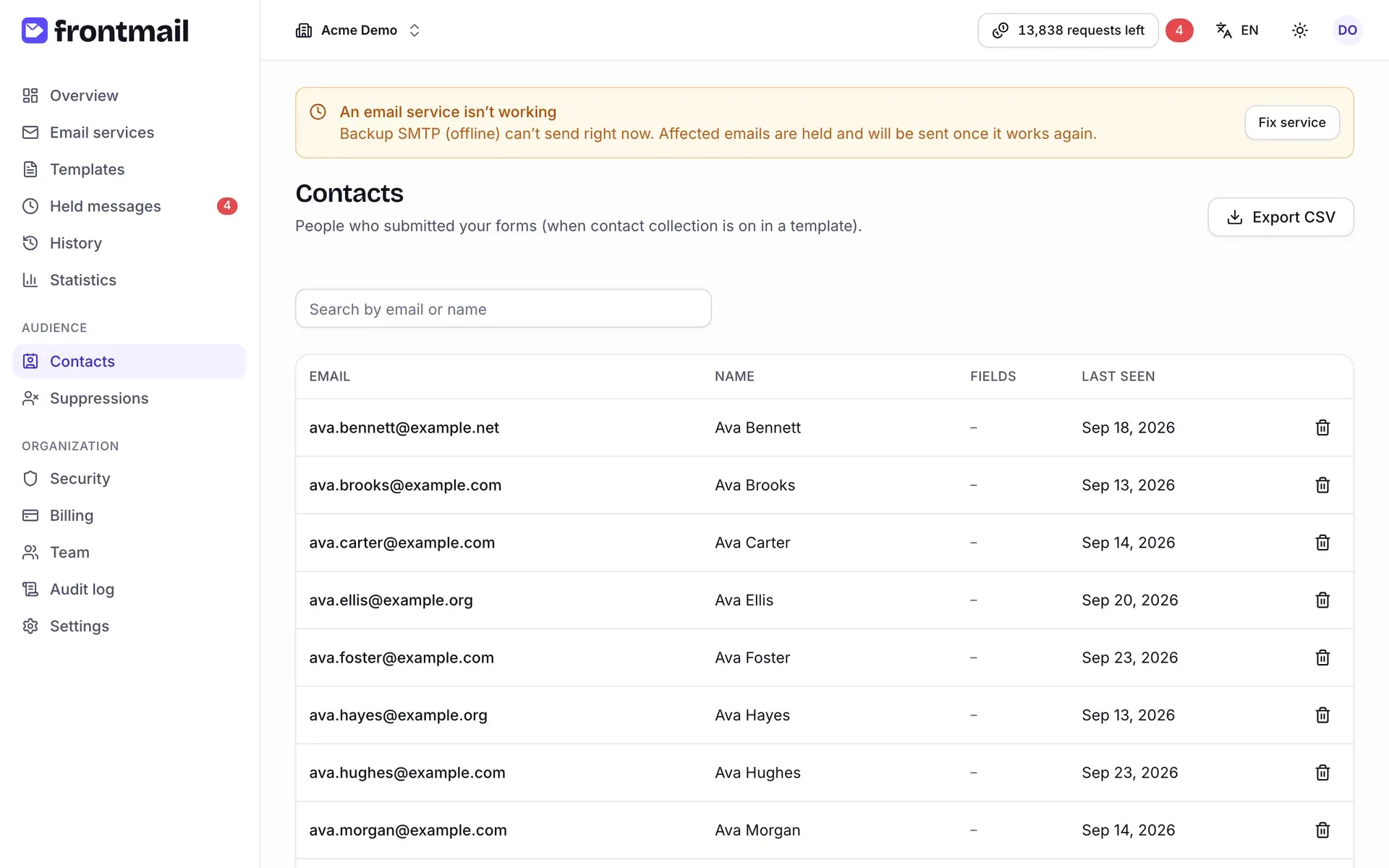
Tabela ma jeden wiersz na adres e-mail:
| Kolumna | Znaczenie |
|---|---|
| Adres kontaktu – identyfikuje kontakt. | |
| Imię i nazwisko | Wartość przypisanego parametru z imieniem albo –, jeśli go nie ma. |
| Pola | Przypisane dodatkowe pola, pokazane jako pole: wartość (ukryte na wąskich ekranach). |
| Ostatnio | Kiedy ta osoba ostatnio wysłała formularz. |
Kontakty pojawiają się dopiero wtedy, gdy przypiszesz parametry szablonu do pól kontaktu. Jak działa zbieranie i co jest zapisywane, wyjaśnia strona Zbieranie kontaktów.
Jak zacząć zbierać kontakty
Dział zatytułowany „Jak zacząć zbierać kontakty”- Otwórz Szablony i szablon, którego używa twój formularz. Jeśli strona Kontakty jest pusta, przycisk Otwórz szablony zaprowadzi cię tam.
- Przejdź do zakładki Ustawienia i znajdź Zbieranie kontaktów.
- Włącz Zbieraj kontakty z tego szablonu i wybierz Parametr z e-mailem – a jeśli chcesz, także Parametr z imieniem i Dodatkowe pola (nazwy parametrów oddzielone przecinkami).
- Zapisz szablon. Następna pomyślnie wysłana wiadomość utworzy kontakt.
Jak znaleźć kontakt
Dział zatytułowany „Jak znaleźć kontakt”Pisz w polu Szukaj po e-mailu lub imieniu nad tabelą. Lista filtruje się w trakcie pisania. Przyciskiem Wczytaj więcej na dole tabeli zobaczysz starsze kontakty.
Jak wyeksportować kontakty
Dział zatytułowany „Jak wyeksportować kontakty”Kliknij Eksportuj CSV w prawym górnym rogu. Przeglądarka pobierze plik CSV ze wszystkimi kontaktami organizacji. Eksporty są zapisywane w dzienniku zdarzeń.
Jak usunąć kontakt
Dział zatytułowany „Jak usunąć kontakt”- Kliknij ikonę kosza na końcu wiersza kontaktu.
- Potwierdź przyciskiem Usuń w oknie Usunąć …?
Kontakt i jego zapisane pola zostaną usunięte. Jeśli ta sama osoba ponownie wyśle formularz, kontakt zostanie utworzony znowu – żeby przestać zbierać, wyłącz zbieranie kontaktów w szablonie.
Lista wykluczeń
Dział zatytułowany „Lista wykluczeń”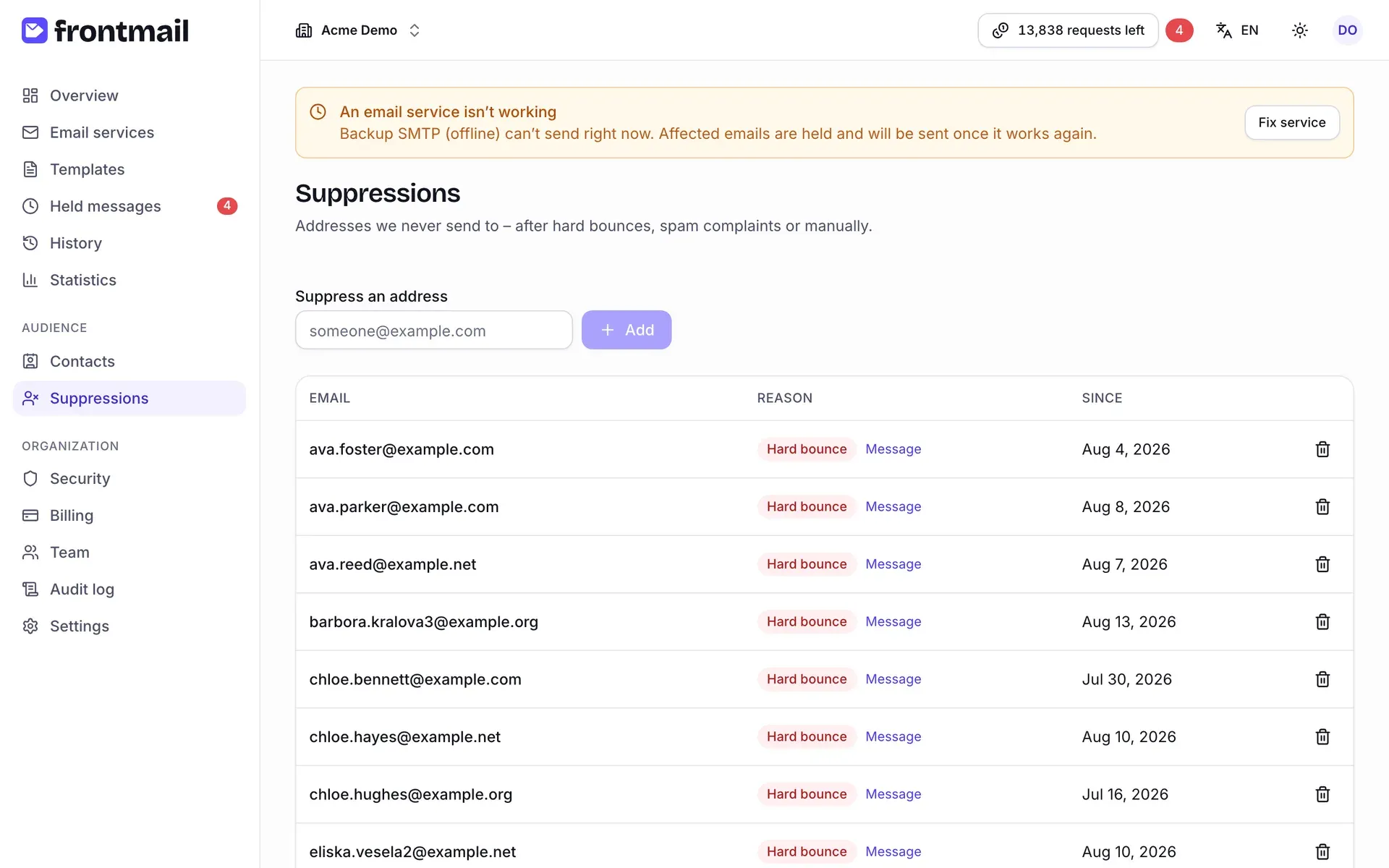
Tabela zawiera każdy wykluczony adres z kolumnami:
| Kolumna | Znaczenie |
|---|---|
| Wykluczony adres. | |
| Powód | Trwałe odbicie, Zgłoszenie spamu, Ręcznie albo Wypisanie. Przy odbiciach i zgłoszeniach link Wiadomość otwiera w Historii e-mail, który to spowodował. |
| Od | Kiedy adres został dodany. |
Trwałe odbicia i zgłoszenia spamu są dodawane automatycznie, gdy twoja usługa e-mail zgłosi je przez webhooki doręczeń – jak adresy trafiają na listę, opisuje Lista wykluczeń.
Co się dzieje przy wysyłce na wykluczony adres
Dział zatytułowany „Co się dzieje przy wysyłce na wykluczony adres”Jeśli którykolwiek odbiorca wiadomości – To, CC albo BCC – jest na liście, API odrzuca całe żądanie
z błędem 451 recipient_suppressed. Nic nie zostaje
wysłane, żaden kredyt nie jest zużyty, a wiadomość nie czeka w kolejce wstrzymanych wiadomości.
Szczegóły błędu podają wykluczony adres i powód.
Jak wykluczyć adres
Dział zatytułowany „Jak wykluczyć adres”Użyj tego, gdy ktoś prosi, żebyś przestał do niego pisać, albo dla adresów, o których wiesz, że są błędne.
- Wpisz adres w pole Wyklucz adres nad tabelą.
- Kliknij Dodaj.
Adres pojawi się w tabeli z powodem Ręcznie.
Jak usunąć adres z listy wykluczeń
Dział zatytułowany „Jak usunąć adres z listy wykluczeń”- Kliknij ikonę kosza na końcu wiersza.
- Przeczytaj ostrzeżenie w oknie Usunąć … z listy wykluczeń? i kliknij Usuń.
Frontmail od razu znów wysyła na ten adres.
Dodawanie i usuwanie wykluczeń jest zapisywane w dzienniku zdarzeń.