

Pierwsze kroki
Po rejestracji i potwierdzeniu adresu e-mail Frontmail poprosi cię o utworzenie organizacji, a potem otworzy kreator Pierwsze kroki: sześć krótkich kroków od pustego konta do formularza, który wysyła e-maile. Każdy krok możesz pominąć i wrócić do niego później.
Jeśli wolisz dłuższy przewodnik z wyjaśnieniami, przejdź przez samouczek.
Utwórz organizację
Dział zatytułowany „Utwórz organizację”Ekran Utwórz organizację pojawia się po pierwszym zalogowaniu i za każdym razem, gdy wybierzesz Nowa organizacja w przełączniku organizacji.
- Wpisz Nazwę organizacji – twojej firmy albo projektu, np. Acme Sp. z o.o.
- Sprawdź Kraj rozliczeniowy. Decyduje o VAT i walucie rozliczeń (EUR w UE, USD w pozostałych krajach).
- Jeśli kraj jest w UE, możesz wpisać Numer VAT UE. To opcjonalne; firmy z UE z ważnym numerem VAT UE dostają faktury bez VAT (odwrotne obciążenie).
- Przy Co będziesz wysyłać? wybierz Formularz kontaktowy, E-maile transakcyjne albo Coś innego.
- Kliknij Utwórz organizację.
Strefa czasowa organizacji jest pobierana z przeglądarki; możesz ją później zmienić w Ustawieniach.
Klucz prywatny jest pokazywany tylko raz
Dział zatytułowany „Klucz prywatny jest pokazywany tylko raz”Zaraz po utworzeniu organizacji okno Organizacja jest gotowa pokazuje twój Klucz prywatny
(sk_…).
- Kliknij przycisk kopiowania obok klucza.
- Zapisz go w menedżerze haseł albo w magazynie sekretów swojego serwera.
- Kliknij Przejdź do konfiguracji.
Okno potwierdza też, że masz plan Free z 300 żądaniami na ten miesiąc. W każdej chwili możesz przejść na wyższy plan albo kupić kredyty w sekcji Płatności.
Jeśli przed rejestracją wybrałeś na stronie z cennikiem płatny plan albo pakiet kredytów, przycisk ma napis Przejdź do płatności i najpierw przenosi cię do Stripe.
Kreator konfiguracji
Dział zatytułowany „Kreator konfiguracji”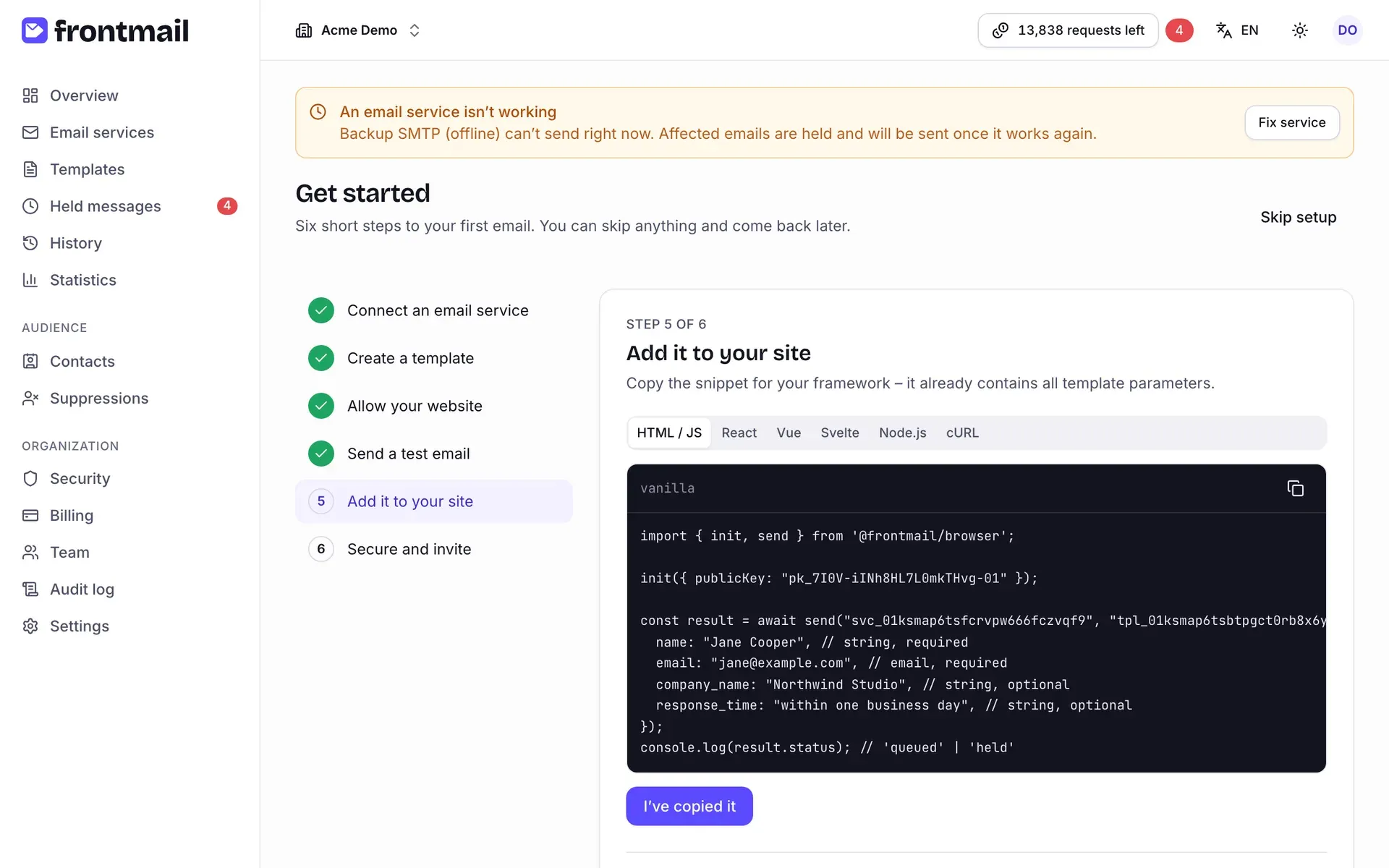
Lista po lewej pokazuje wszystkie sześć kroków; ukończone mają zielony znacznik. Kliknij dowolny krok, żeby do niego przejść. Kreator zawsze otwiera się na pierwszym nieukończonym kroku.
Na dole każdego kroku:
- Wstecz – poprzedni krok,
- Pomiń ten krok – przejdź dalej bez kończenia go,
- Dalej – pojawia się, gdy krok jest już ukończony.
Pomiń konfigurację w prawym górnym rogu na stałe ukrywa kreator i kartę konfiguracji na stronie Przegląd. Nic, co już skonfigurowałeś, nie zostanie cofnięte.
1. Podłącz usługę e-mail
Dział zatytułowany „1. Podłącz usługę e-mail”Frontmail wysyła przez twojego własnego dostawcę – Gmail, Outlook, SMTP albo API, np. Postmark lub Resend. Kliknij Dodaj usługę, wybierz dostawcę i zapisz; potem wrócisz do kreatora. Szczegóły: Usługi e-mail.
Krok jest ukończony, gdy organizacja ma co najmniej jedną usługę. Twoja pierwsza usługa automatycznie staje się domyślną.
2. Utwórz szablon
Dział zatytułowany „2. Utwórz szablon”- Z galerii – wybierz gotowy szablon (np. Formularz kontaktowy) i kliknij Użyj szablonu. Wrócisz do kreatora.
- Zacznij od zera – otwiera Szablony z oknem Nowy szablon.
Krok jest ukończony, gdy organizacja ma co najmniej jeden szablon. Zobacz Edytor szablonów.
3. Dozwolone domeny i ochrona przed botami
Dział zatytułowany „3. Dozwolone domeny i ochrona przed botami”Tylko domeny z listy mogą wysyłać z twoim kluczem publicznym.
- W polu Dodaj domenę wpisz domenę, na której jest twój formularz, np.
example.com,*.example.comdla subdomen albolocalhost:3000do lokalnego developmentu. - Kliknij Zapisz.
Domeny, które są już dozwolone, są wymienione nad polem. Ten krok wymaga roli Właściciel albo Administrator; inne role zobaczą prośbę, żeby zwrócić się do jednej z nich. Więcej w Dozwolone domeny.
Ten sam krok oferuje ochronę przed botami: wklej klucz witryny i klucz tajny własnego bezpłatnego widżetu Cloudflare Turnstile (panel Cloudflare → Turnstile → Add widget z hostami twojej strony) i zapisz je. Potem możesz jednym kliknięciem włączyć CAPTCHA we wszystkich szablonach, a nowe szablony będą ją miały domyślnie włączoną. Ta część jest opcjonalna – możesz ją pominąć i dodać klucze później w Bezpieczeństwo → Ochrona przed botami (Turnstile), ale przy publicznych formularzach ją zalecamy.
Krok jest ukończony, gdy dozwolona jest co najmniej jedna domena.
4. Wyślij testowy e-mail
Dział zatytułowany „4. Wyślij testowy e-mail”- Wybierz Szablon.
- Sprawdź Wyślij do – pole jest wstępnie wypełnione twoim adresem.
- Kliknij Wyślij test.
E-mail używa przykładowych danych szablonu. Testowe e-maile są bezpłatne. Jeśli nie masz jeszcze szablonu, krok poprosi cię najpierw o jego utworzenie.
Krok jest ukończony, gdy wyślesz co najmniej jeden testowy e-mail – stąd albo z edytora szablonów.
5. Dodaj go do swojej strony
Dział zatytułowany „5. Dodaj go do swojej strony”Wybierz framework – HTML / JS, React, Vue, Svelte, React Native, Node.js albo cURL – i skopiuj fragment kodu. Zawiera już twój klucz publiczny, ID usługi i szablonu oraz wszystkie parametry szablonu z przykładowymi wartościami. Kreator używa twojego pierwszego szablonu; każdy szablon ma te same fragmenty kodu w zakładce Kod.
Krok jest ukończony, gdy klikniesz Skopiowane.
6. Zabezpiecz konto i zaproś zespół
Dział zatytułowany „6. Zabezpiecz konto i zaproś zespół”- Skonfiguruj weryfikację dwuetapową otwiera ustawienia konta, w których włączysz weryfikację dwuetapową.
- Właściciele i administratorzy mogą od razu tutaj zaprosić współpracownika: wpisz E-mail, wybierz Rolę i kliknij Wyślij zaproszenie. Zobacz Zespół i role.
Krok jest ukończony, gdy klikniesz Zakończ konfigurację, albo automatycznie, gdy tylko organizacja będzie miała drugiego członka lub oczekujące zaproszenie.
Karta konfiguracji na stronie Przegląd
Dział zatytułowany „Karta konfiguracji na stronie Przegląd”Dopóki nie ukończysz wszystkich sześciu kroków (albo nie pominiesz konfiguracji), strona Przegląd pokazuje kartę Dokończ konfigurację Frontmail z postępem, np. Ukończono 4 z 6 kroków, i listą kroków. Kliknij Kontynuuj konfigurację, żeby wrócić do kreatora tam, gdzie skończyłeś.