

Ustawienia konta
Ustawienia (na dole menu bocznego) łączą osobiste ustawienia twojego konta z ustawieniami bieżącej organizacji. Linki u góry strony przenoszą do poszczególnych sekcji: Profil, Powiadomienia, Organizacja, Bezpieczeństwo, Sesje i Konto – a właściciele, administratorzy i programiści widzą też Tłumaczenie maszynowe.
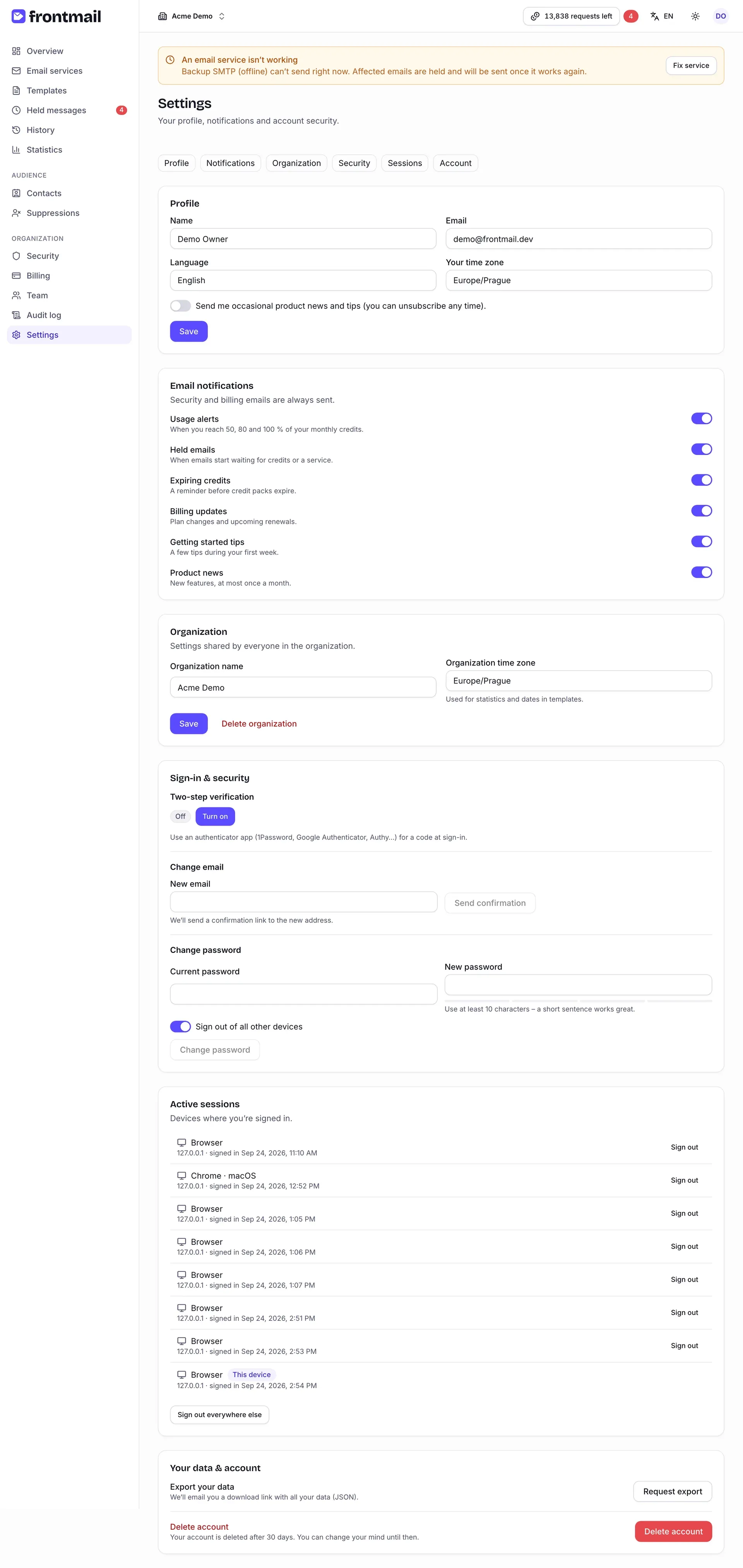
Wszystko poza sekcjami Organizacja i Tłumaczenie maszynowe dotyczy ciebie osobiście, w każdej organizacji, do której należysz.
| Pole | Znaczenie |
|---|---|
| Imię i nazwisko | Widoczne dla twojego zespołu, np. na liście członków. |
| Twój adres logowania (tutaj tylko do odczytu – zobacz Jak zmienić e-mail). | |
| Język | Język panelu, np. English, Čeština albo Polski. |
| Twoja strefa czasowa | Używana do wyświetlania ci dat i godzin. |
Jest tu też przełącznik okazjonalnych nowości i porad o produkcie. Kliknij Zapisz, żeby zastosować zmiany.
Powiadomienia
Dział zatytułowany „Powiadomienia”Powiadomienia e-mail pozwalają włączać i wyłączać opcjonalne e-maile. Każdy przełącznik zapisuje się od razu.
| Przełącznik | Kiedy dostajesz e-mail |
|---|---|
| Alerty zużycia | Gdy wykorzystasz 50, 80 i 100% miesięcznych kredytów. |
| Wstrzymane e-maile | Gdy e-maile zaczynają czekać na kredyty lub usługę. |
| Wygasające kredyty | Przypomnienie przed wygaśnięciem pakietów kredytów. |
| Informacje o płatnościach | Zmiany planu i nadchodzące odnowienia. |
| Porady na start | Kilka porad w pierwszym tygodniu. |
| Nowości w produkcie | Nowe funkcje, najwyżej raz w miesiącu. |
E-maile dotyczące bezpieczeństwa i płatności – np. o nieudanej płatności – wysyłamy zawsze. Zobacz Powiadomienia o płatnościach.
Organizacja
Dział zatytułowany „Organizacja”Ustawienia wspólne dla wszystkich w bieżącej organizacji:
- Nazwa organizacji,
- Strefa czasowa organizacji – używana w statystykach i datach w szablonach.
Właściciele i administratorzy mogą je zmienić i kliknąć Zapisz; inne role widzą je tylko do odczytu.
Jak usunąć organizację
Dział zatytułowany „Jak usunąć organizację”Tylko właściciel widzi Usuń organizację.
- Kliknij Usuń organizację.
- Przeczytaj ostrzeżenie, a potem wpisz nazwę organizacji w polu potwierdzenia.
- Kliknij Usuń organizację.
Subskrypcja zostaje od razu anulowana, automatyczne doładowanie wyłączone, a wszystkie dane – szablony, historia, kontakty, klucze – są usuwane po 30 dniach. Pozostałe kredyty przepadają. Najpierw wyeksportuj wszystko, czego potrzebujesz.
Tłumaczenie maszynowe
Dział zatytułowany „Tłumaczenie maszynowe”Własne klucze API twojej organizacji do tłumaczenia szablonów przez OpenAI, Anthropic, Google Gemini albo DeepL. Frontmail używa twojego klucza, więc za tłumaczenia rozlicza cię dostawca – nie zużywają kredytów Frontmaila.
Właściciele i administratorzy mogą zmieniać klucze; programiści widzą je tylko do odczytu (Klucze tłumaczenia maszynowego mogą zmieniać tylko właściciele i administratorzy.). Obserwatorzy i członkowie z rolą Płatności tej sekcji nie widzą.
- Przy wybranym dostawcy kliknij Dodaj klucz (Zdobądź klucz … otwiera stronę dostawcy z kluczami API).
- Wklej Klucz API. W OpenAI, Anthropic i Google Gemini możesz ustawić Model (opcjonalnie) – zostaw puste, żeby użyć domyślnego modelu dostawcy.
- Kliknij Zapisz klucz. Frontmail najpierw sprawdza klucz małym zapytaniem do dostawcy.
Skonfigurowany dostawca pokazuje Skonfigurowano, cztery ostatnie znaki klucza, model i datę. Ustaw jako domyślną wybiera dostawcę podpowiadanego w edytorze, Zastąp klucz wymienia klucz, a Usuń go kasuje – już zapisane tłumaczenia zostają. Klucz jest przechowywany w postaci zaszyfrowanej i nigdy więcej nie jest pokazywany.
Co trafia do dostawcy i jakie obowiązują limity, opisuje Tłumaczenie maszynowe.
Logowanie i bezpieczeństwo
Dział zatytułowany „Logowanie i bezpieczeństwo”Jak włączyć weryfikację dwuetapową
Dział zatytułowany „Jak włączyć weryfikację dwuetapową”Weryfikacja dwuetapowa prosi o kod z aplikacji uwierzytelniającej (1Password, Google Authenticator, Authy, …) przy każdym logowaniu – hasłem, linkiem z e-maila albo przez Google / GitHub. Najpierw musisz potwierdzić adres e-mail. Więcej w Uwierzytelnianie wieloskładnikowe.
- W sekcji Weryfikacja dwuetapowa kliknij Włącz.
- Wpisz Hasło i kliknij Dalej.
- Zeskanuj kod QR aplikacją uwierzytelniającą. Jeśli nie możesz go zeskanować, przepisz klucz pokazany pod kodem.
- Wpisz 6-cyfrowy Kod uwierzytelniający z aplikacji i kliknij Zweryfikuj.
- Zapisz kody zapasowe – skopiuj je w bezpieczne miejsce. Każdy kod pozwala zalogować się raz, jeśli zgubisz telefon, i więcej ich nie zobaczysz. Kliknij Zapisałem(-am) je.
Plakietka stanu zmieni się z Wyłączona na Włączona.
- Nowe kody zapasowe – po potwierdzeniu hasła dostajesz nowy zestaw; stare kody przestają działać.
- Wyłącz – po potwierdzeniu hasła logowanie przestaje prosić o kod.
Jak zmienić e-mail
Dział zatytułowany „Jak zmienić e-mail”- W sekcji Zmień e-mail wpisz Nowy e-mail i Obecne hasło (zostaw je puste, jeśli logujesz się tylko przez Google, GitHub albo link z e-maila – musisz się wtedy zalogować w ciągu ostatnich 15 minut).
- Kliknij Wyślij potwierdzenie.
- Otwórz e-mail, który Frontmail wyśle na twój obecny adres, i kliknij Zatwierdź zmianę.
- Otwórz link, który Frontmail wyśle potem na nowy adres. Zmiana zacznie obowiązywać po potwierdzeniu, a stary adres dostanie powiadomienie.
Jak zmienić hasło
Dział zatytułowany „Jak zmienić hasło”- W sekcji Zmień hasło wpisz Obecne hasło i Nowe hasło. Przycisk odblokuje się, gdy wskaźnik siły uzna nowe hasło za wystarczająco silne.
- Zostaw włączone Wyloguj ze wszystkich innych urządzeń, jeśli chcesz zakończyć wszystkie inne sesje (zalecane, gdy podejrzewasz, że ktoś zna twoje hasło).
- Kliknij Zmień hasło.
Aktywne sesje pokazują każde urządzenie, na którym jesteś zalogowany – przeglądarkę i system operacyjny, adres IP i czas logowania. Twoja bieżąca sesja jest oznaczona To urządzenie.
- Kliknij Wyloguj obok sesji, żeby ją zakończyć.
- Kliknij Wyloguj wszędzie indziej, żeby zakończyć wszystkie sesje poza bieżącą.
Twoje dane i konto
Dział zatytułowany „Twoje dane i konto”Jak wyeksportować dane
Dział zatytułowany „Jak wyeksportować dane”Kliknij Zamów eksport. Frontmail przygotuje plik JSON z twoimi danymi – profilem, członkostwami, organizacjami, których jesteś właścicielem, wraz z ich członkami, szablonami, usługami (bez sekretów), kontaktami i metadanymi wiadomości – i wyśle ci e-mailem link do pobrania. Dziennie możesz zamówić najwyżej trzy eksporty.
Jak usunąć konto
Dział zatytułowany „Jak usunąć konto”- Kliknij Usuń konto.
- Przeczytaj ostrzeżenie. Wpisz Hasło – konta utworzone przez Google albo GitHub go nie potrzebują, ale może być konieczne ponowne zalogowanie.
- Wpisz swój adres e-mail w polu potwierdzenia i kliknij Usuń konto.
Zostaniesz wylogowany na wszystkich innych urządzeniach, a konto zostanie usunięte po 30 dniach. Organizacje, których jesteś właścicielem, też zostaną usunięte – jeśli inni mają z nich dalej korzystać, najpierw przekaż własność (zobacz Zespół i role). Dostaniesz e-mail z potwierdzeniem.
Do tego dnia sekcja pokazuje Twoje konto zostanie usunięte …. Kliknij Anuluj usunięcie, żeby zachować konto.