

2. Utwórz szablon kontaktowy
Szablon to e-mail, który Frontmail składa z tego, co wpisał odwiedzający: HTML z symbolami
zastępczymi, np. {{name}}, plus temat i odbiorcy. Formularz wysyła tylko wartości; wygląd e-maila
jest w panelu, więc możesz go zmieniać bez dotykania strony.
Zacznij od galerii
Dział zatytułowany „Zacznij od galerii”-
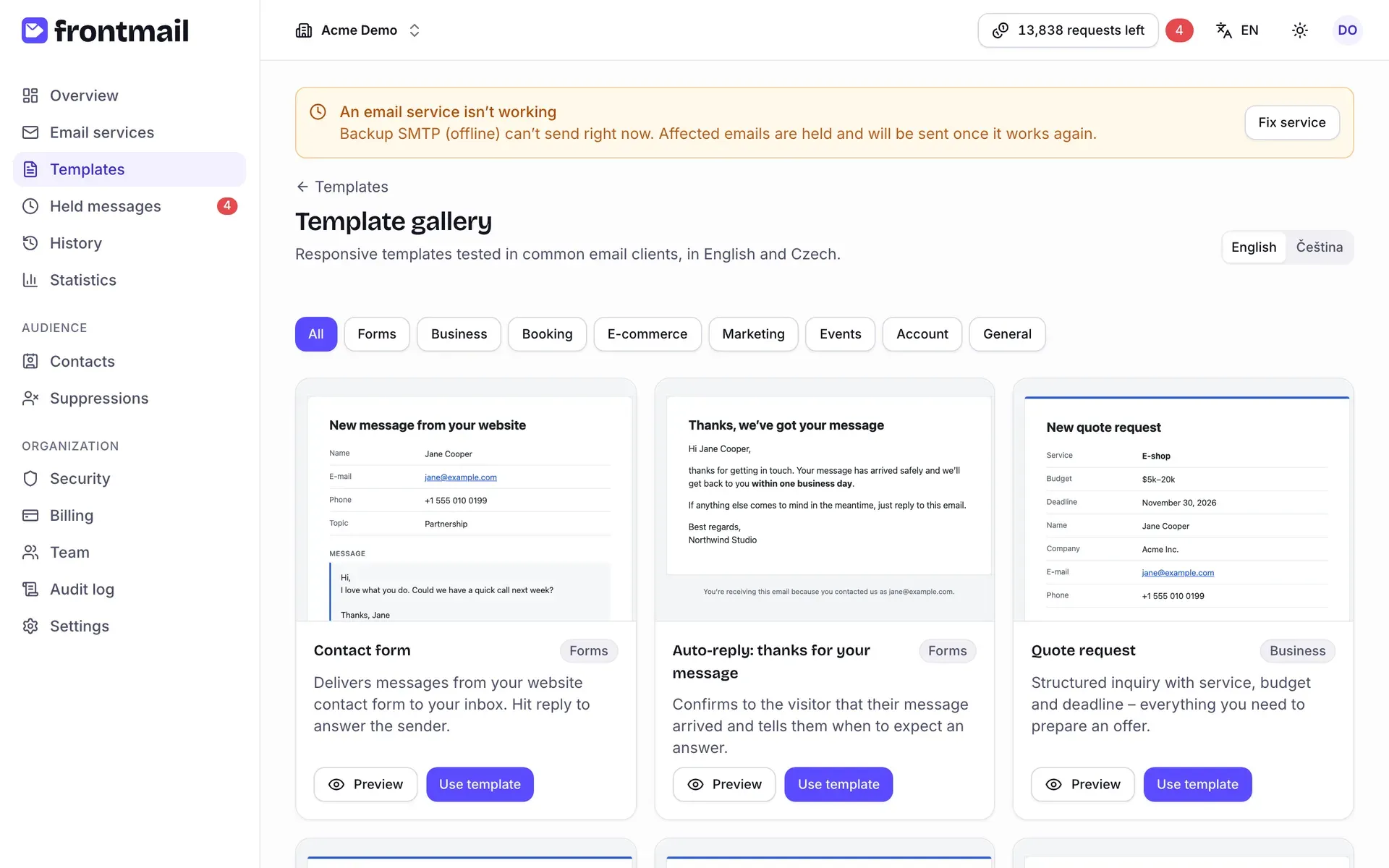
Otwórz Szablony i kliknij Z galerii.
-
U góry wybierz język e-maila, a potem w kategorii Formularze znajdź Formularz kontaktowy. Podgląd pokazuje go wypełnionego przykładowymi danymi; kliknij Użyj szablonu.
-
Szablon otworzy się w edytorze, już zapisany jako wersja v1. Frontmail wybrał za ciebie kilka rzeczy:
- To to twój adres logowania, więc wiadomości trafią do twojej skrzynki,
- Reply-To to
{{name}} <{{email}}>– gdy klikniesz Odpowiedz, odpowiedź pójdzie do odwiedzającego, - Usługa to twoja usługa domyślna,
- Wymagaj CAPTCHA (Turnstile) jest na razie wyłączone – włączysz je z własnymi kluczami Turnstile w kroku 4.
Rozejrzyj się po edytorze
Dział zatytułowany „Rozejrzyj się po edytorze”Zakładka Treść ma na górze Temat, po lewej kod, a po prawej podgląd na żywo. Podgląd pokazuje temat, odbiorców i wyrenderowany e-mail – w widoku Komputer albo Telefon, w trybie Jasny albo Ciemny.
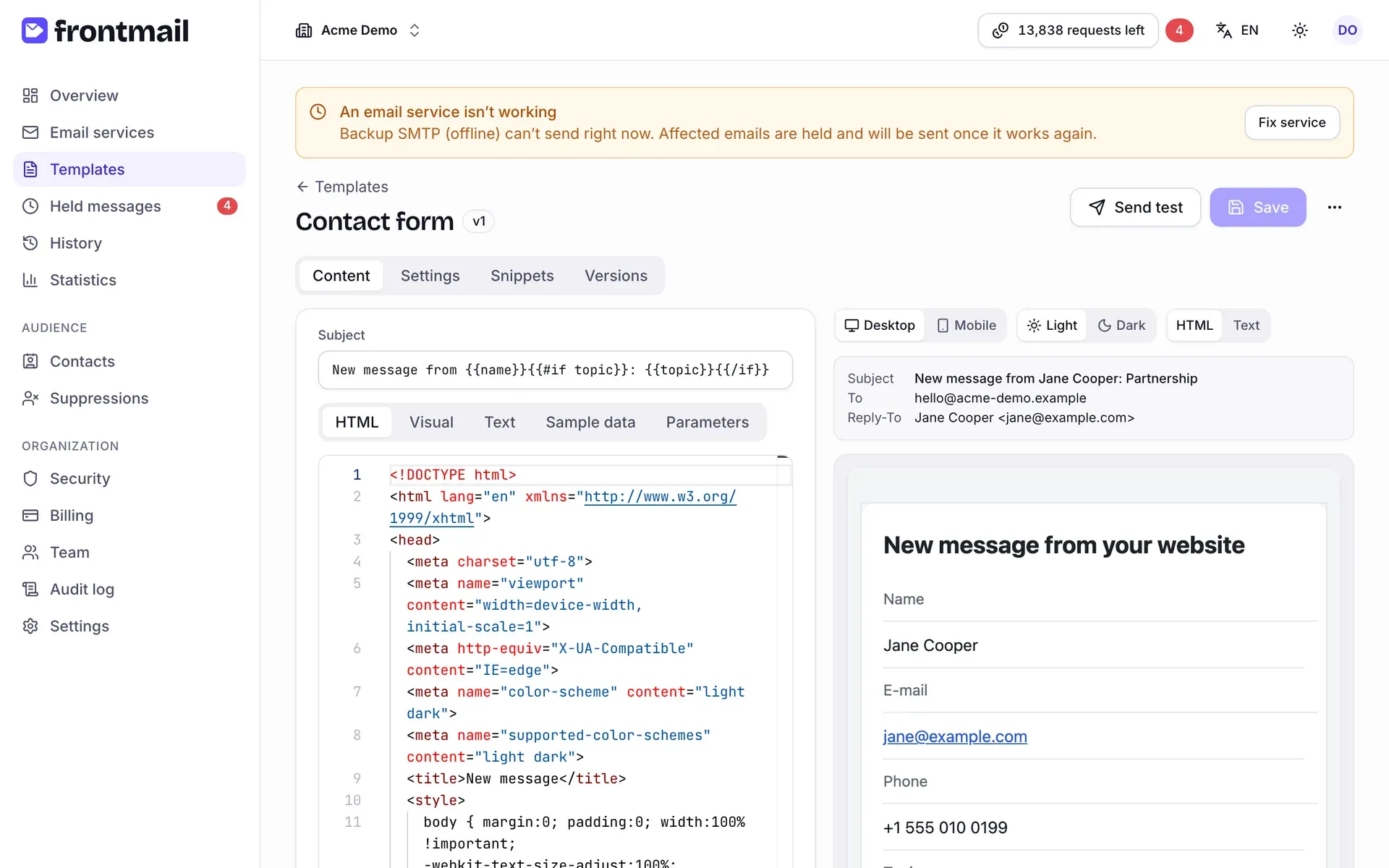
Szablon Formularz kontaktowy oczekuje tych parametrów – wartości, które wyśle twój formularz:
| Parametr | Typ | Wymagany | Co to jest |
|---|---|---|---|
name |
string | tak | Imię odwiedzającego |
email |
tak | Adres odwiedzającego (walidowany) | |
phone |
string | nie | Numer telefonu |
topic |
string | nie | Temat, pokazywany w tytule e-maila, jeśli jest wypełniony |
message |
text | tak | Sama wiadomość |
Parametry wymagane muszą być w każdym żądaniu, inaczej Frontmail odpowie błędem walidacji i nic nie wyśle. Opcjonalne po prostu znikają z e-maila, gdy są puste. Wszystko to zmienisz w zakładce Parametry – zobacz Parametry.
Wypróbuj z przykładowymi danymi
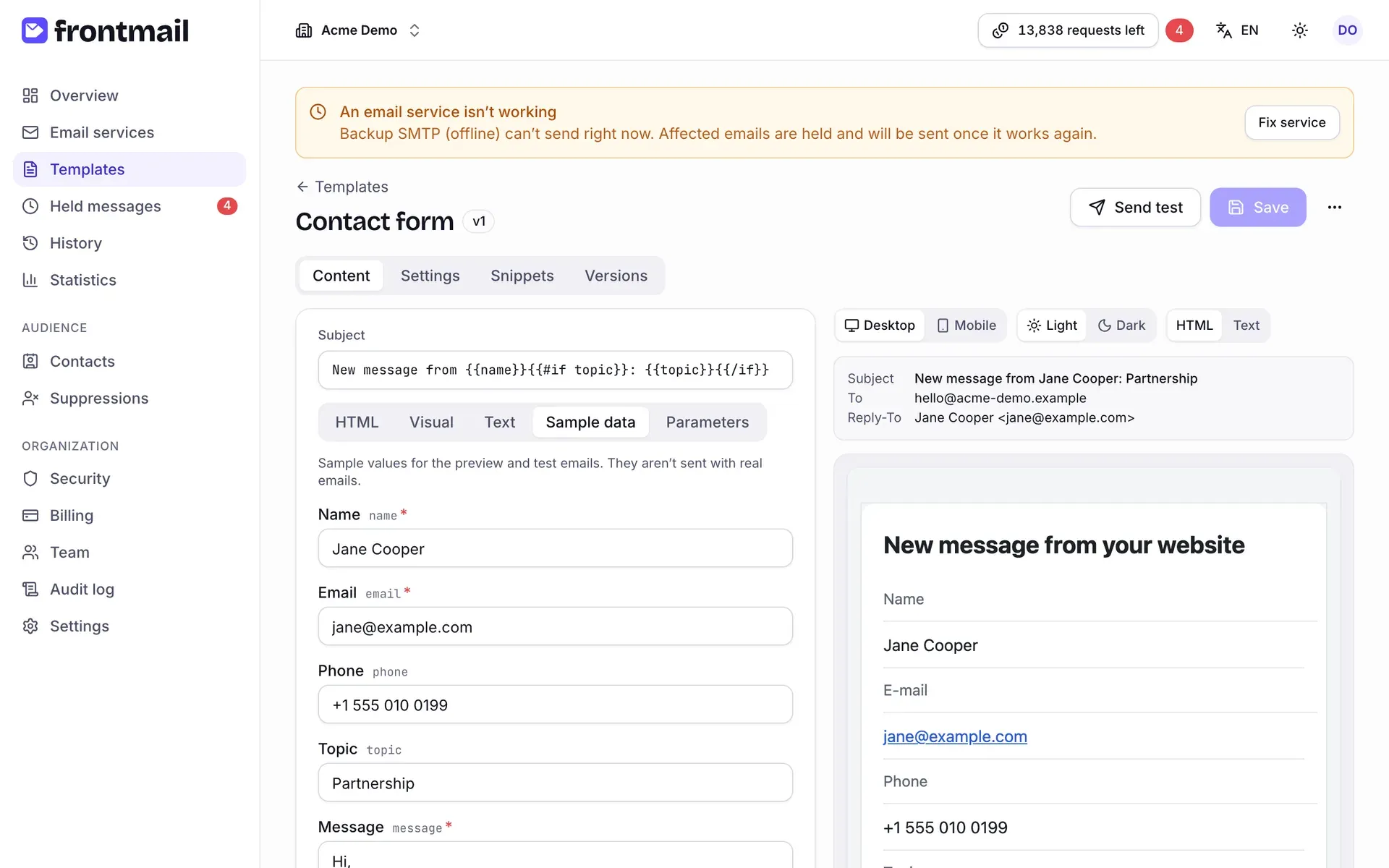
Dział zatytułowany „Wypróbuj z przykładowymi danymi”Przełącz się na Przykładowe dane. Te wartości zasilają podgląd i testowe e-maile – nigdy nie są wysyłane z prawdziwymi zgłoszeniami. Zmień imię albo wiadomość, a podgląd zaktualizuje się w trakcie pisania.
Sprawdź odbiorcę i zapisz
Dział zatytułowany „Sprawdź odbiorcę i zapisz”-
Otwórz zakładkę Ustawienia. W sekcji Wiadomość sprawdź, czy To to skrzynka, do której chcesz dostawać wiadomości. Kilka adresów oddziel przecinkami.
-
Zostaw Reply-To jako
{{name}} <{{email}}>(albo samo{{email}}). E-mail nadawcy zostaw pusty, chyba że twoja usługa pozwala wysyłać z innego adresu. -
Naciśnij Zapisz albo Ctrl/⌘ + S. Każdy zapis tworzy nową wersję (plakietka obok nazwy zmieni się na v2) – wersje porównasz i przywrócisz w zakładce Wersje.
Więcej o edytorze: Edytor szablonów.