

1. Podłącz usługę e-mail
Frontmail nie wysyła e-maili z własnych serwerów. Każdą wiadomość przekazuje usłudze – twojej skrzynce albo dostawcy poczty – więc e-mail przychodzi z twojego adresu, a obowiązują limity i reputacja twojego dostawcy. Potrzebujesz co najmniej jednej.
-
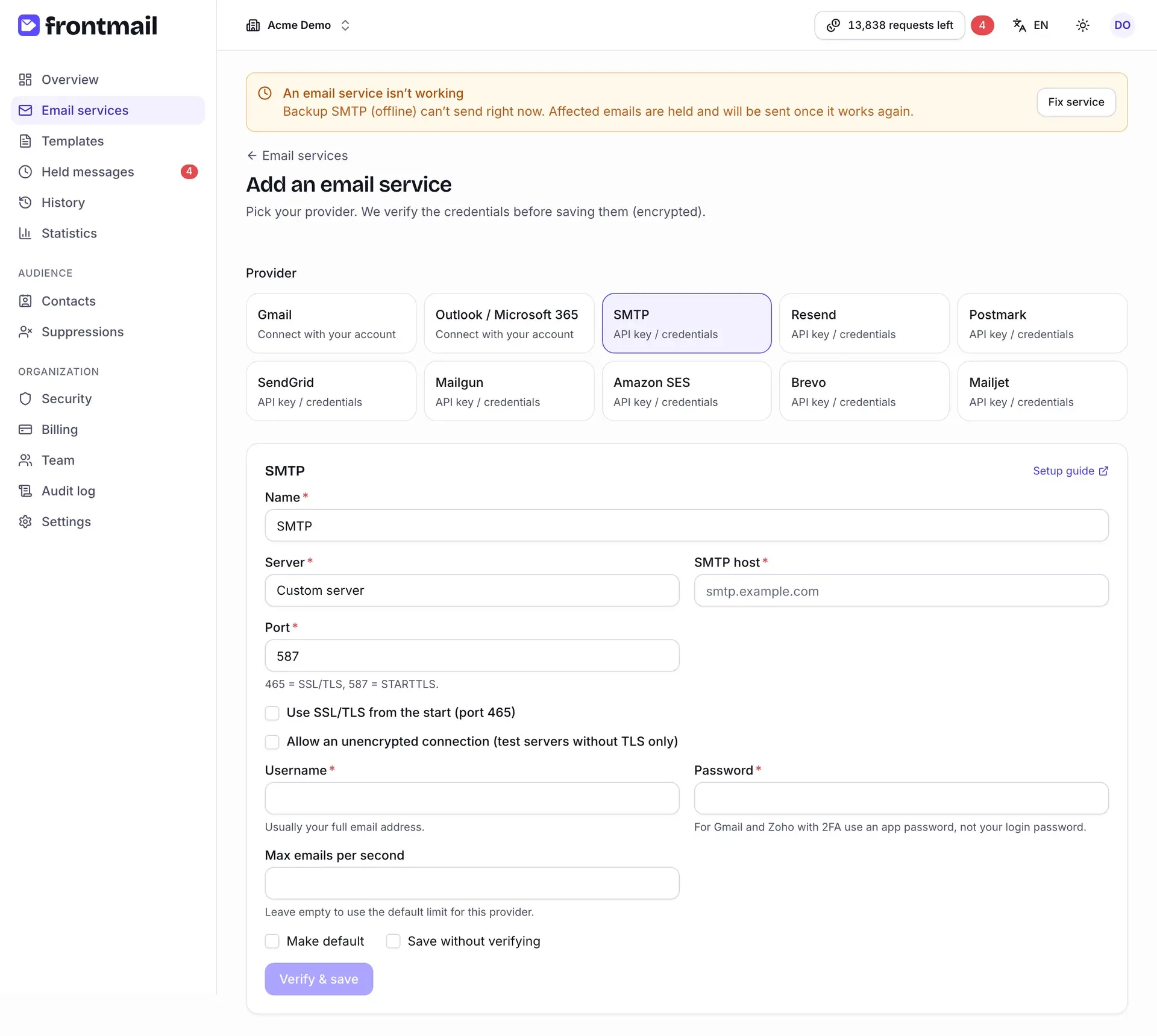
W menu bocznym otwórz Usługi e-mail i kliknij Dodaj usługę.
-
W sekcji Dostawca wybierz, skąd wysyłasz. Każda karta mówi, jak się łączy:
- Połącz przez swoje konto – Gmail i Outlook / Microsoft 365. Logujesz się u dostawcy; Frontmail nie przechowuje żadnego hasła.
- Klucz API / dane dostępowe – SMTP, Resend, Postmark, Mailgun, Amazon SES, Brevo i Mailjet. Wklejasz klucz albo login.
-
Wypełnij formularz. Link Instrukcja konfiguracji w rogu otwiera poradnik dla danego dostawcy.
- Nazwa – cokolwiek, co pomoże ci ją rozpoznać, np. Skrzynka biurowa.
- Serwer – wybierz gotowe ustawienie (Seznam.cz, Zoho Mail, Gmail z hasłem aplikacji, Microsoft 365 SMTP) albo Własny serwer.
- Dla własnego serwera: Serwer SMTP (np.
smtp.example.com) i Port –587dla STARTTLS albo465razem z Używaj SSL/TLS od początku połączenia (port 465). - Nazwa użytkownika – zwykle pełny adres e-mail.
- Hasło – przy włączonej weryfikacji dwuetapowej (Gmail, Zoho) użyj hasła aplikacji, a nie hasła do logowania.
Nie ma osobnego pola „od”: e-maile wychodzą z adresu nazwy użytkownika, chyba że szablon ustawi inny E-mail nadawcy, na który pozwala twój serwer.
Nadaj usłudze Nazwę i kliknij Połącz z Gmail (albo Połącz z Outlook / Microsoft 365). Zostaniesz przekierowany do dostawcy, zezwolisz Frontmailowi na wysyłanie z twojej skrzynki i wrócisz na stronę usługi. E-maile wychodzą z podłączonego adresu.
-
Zaznacz Ustaw jako domyślną. Szablony, które nie wybierają konkretnej usługi, będą wtedy używać tej – podobnie jak twój formularz, jeśli nie przekażesz ID usługi. (Gmail i Outlook nie mają tu tego pola – po połączeniu użyj Ustaw jako domyślną na stronie usługi.)
-
Kliknij Zweryfikuj i zapisz (u dostawców OAuth przycisk połączenia). Frontmail loguje się do dostawcy, żeby sprawdzić dane dostępowe – żaden e-mail nie zostaje wysłany. Jeśli dostawca je odrzuci, zobaczysz Dostawca odrzucił te dane dostępowe razem z komunikatem samego dostawcy; popraw wartość i spróbuj ponownie.
Sprawdź usługę
Dział zatytułowany „Sprawdź usługę”Po zapisaniu trafisz na stronę usługi. Obok nazwy widzisz plakietkę stanu, a przy usłudze domyślnej także plakietkę Domyślna.
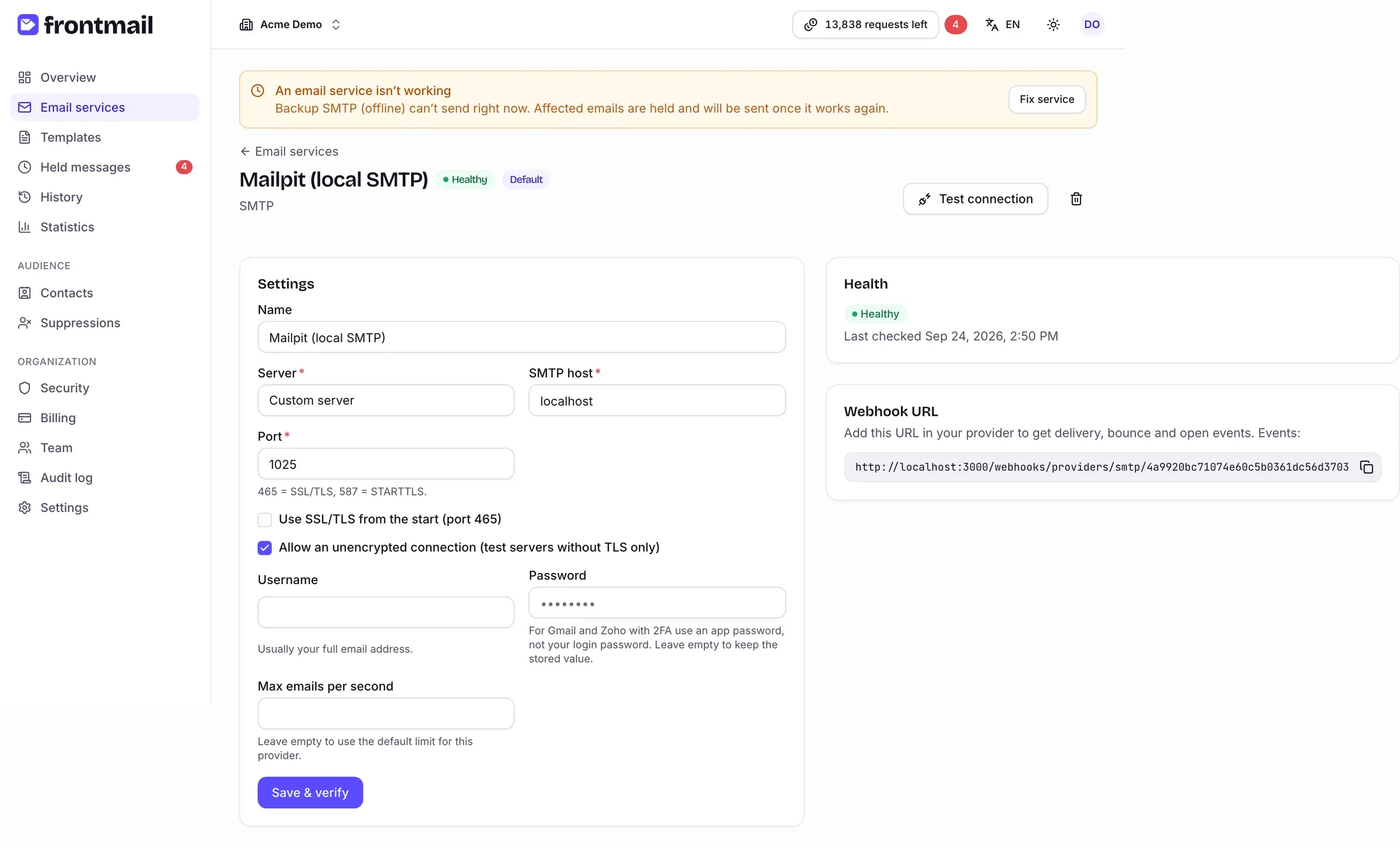
- Działa – ostatnie sprawdzenie się powiodło. Nie działa – dostawca odrzuca dane dostępowe; e-maile dla tej usługi czekają w Wstrzymanych wiadomościach, zamiast przepaść.
- Testuj połączenie uruchamia sprawdzenie ponownie w dowolnym momencie, np. po zmianie hasła.
- Jeśli korzystasz z dostawcy transakcyjnego, skopiuj URL webhooka do jego ustawień, żeby później dostawać zdarzenia delivered, bounced i opened. SMTP, Gmail i Outlook takich zdarzeń nie wysyłają.
Szczegóły dla twojego dostawcy znajdziesz w poradnikach SMTP, Gmail i Outlook albo w opisie ekranu Usługi e-mail.