

3. Dodaj automatyczną odpowiedź
Automatyczna odpowiedź to drugi szablon, który Frontmail wysyła do odwiedzającego zaraz po tym, jak wyszedł twój e-mail kontaktowy. Formularz nie musi robić nic więcej – jedno wysłanie, dwa e-maile.
Utwórz szablon automatycznej odpowiedzi
Dział zatytułowany „Utwórz szablon automatycznej odpowiedzi”-
Wróć do Szablony → Z galerii i użyj szablonu Automatyczna odpowiedź: dziękujemy za wiadomość (kategoria Formularze) w tym samym języku co szablon kontaktowy.
-
Otwórz jego zakładkę Ustawienia i spójrz na To w sekcji Wiadomość. Jest tam już
{{name}} <{{email}}>– adres, który odwiedzający wpisał w formularzu. Możesz go skrócić do{{email}}; parametremailmusi jednak zostać. -
Dopasuj ton do siebie. Szablon ma dwa opcjonalne parametry z wartościami domyślnymi:
company_name– używany jako Nazwa nadawcy i w podpisie (domyślnie Nasz zespół),response_time– „odpowiemy w ciągu 1–2 dni roboczych”.
Twój formularz ich nie wysyła, więc ustaw własne wartości domyślne: Treść → Parametry, kliknij ikonę ołówka obok parametru i zmień Wartość domyślna. Możesz też poprawić tekst bezpośrednio w HTML.
-
Zapisz (Ctrl/⌘ + S).
Powiąż ją z szablonem kontaktowym
Dział zatytułowany „Powiąż ją z szablonem kontaktowym”-
Otwórz szablon Formularz kontaktowy i przejdź do Ustawień.
-
W sekcji Doręczanie wybierz nowy szablon w polu Szablon automatycznej odpowiedzi.
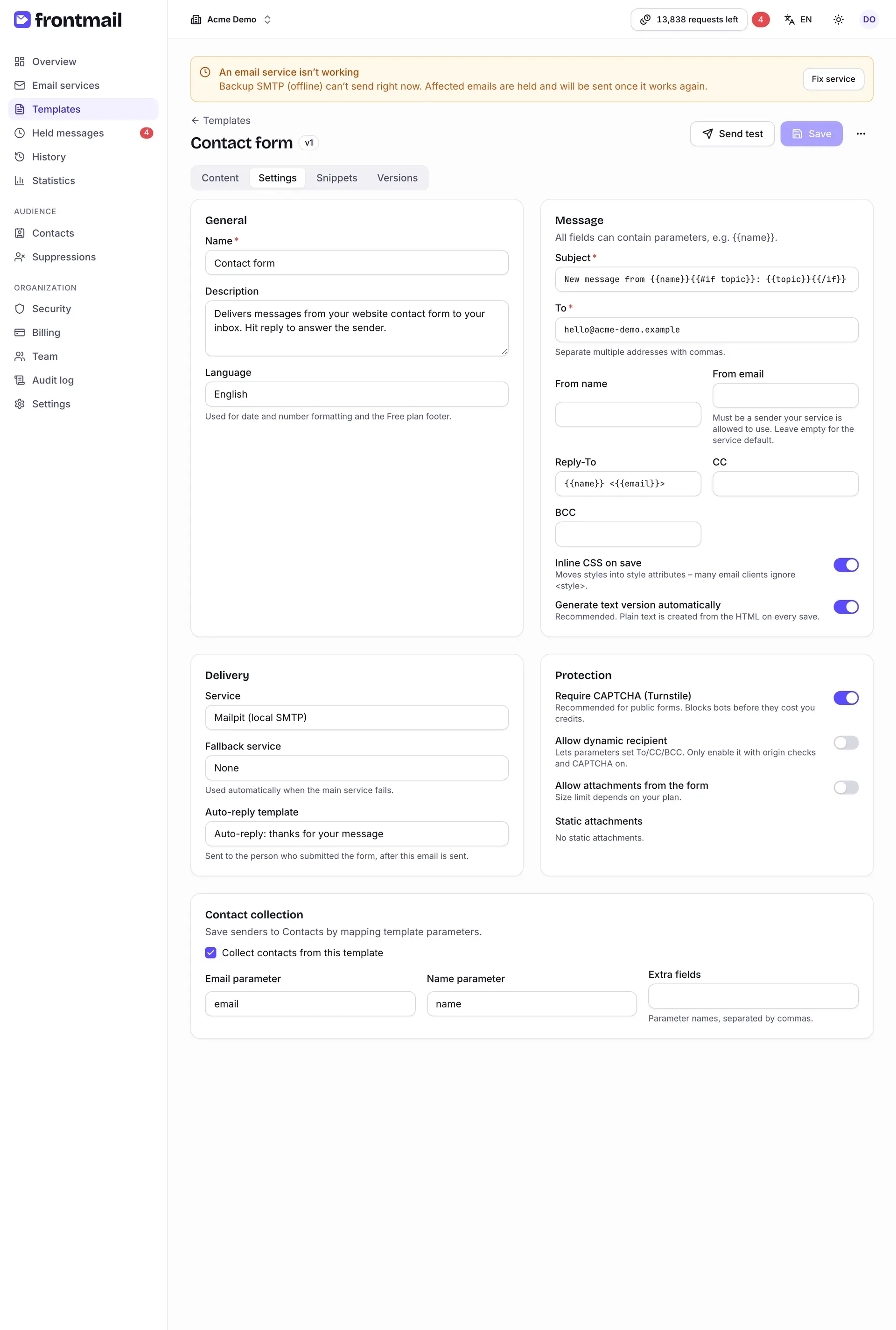
-
Zapisz.
Jak to działa
Dział zatytułowany „Jak to działa”- Automatyczna odpowiedź wychodzi po pomyślnym wysłaniu e-maila kontaktowego. Jeśli e-mail kontaktowy się nie powiedzie albo czeka w kolejce wstrzymanych wiadomości, automatyczna odpowiedź jeszcze nie wychodzi.
- Dostaje te same parametry co e-mail kontaktowy, więc działa w niej
{{name}}, a nawet{{message}}. - To osobny e-mail z własnym wpisem w Historii i zużywa jeden kredyt. Wysłanie formularza z automatyczną odpowiedzią kosztuje więc dwa kredyty.
- Wyślij test z edytora nigdy nie uruchamia automatycznej odpowiedzi – zobaczysz ją w działaniu z prawdziwym formularzem w kroku 6.
Wszystkie szczegóły: Automatyczna odpowiedź.