

Płatności
Strona Płatności ma pięć zakładek: Plan, Kup kredyty, Kredyty i historia, Faktury i Dane rozliczeniowe. Płatności obsługuje Stripe – Frontmail nigdy nie widzi pełnego numeru twojej karty.
Kto może korzystać z tej strony
Dział zatytułowany „Kto może korzystać z tej strony”| Rola | Dostęp |
|---|---|
| Właściciel, Płatności | Widzi i zmienia wszystko. |
| Administrator | Tylko do odczytu: widzi wszystkie zakładki, ale bez przycisków do kupowania i zmian. |
| Programista, Obserwator | Brak dostępu – strona pokazuje informację, że twoja rola na to nie pozwala. |
Ceny są pokazywane w walucie organizacji – EUR dla krajów rozliczeniowych w UE, USD w pozostałych.
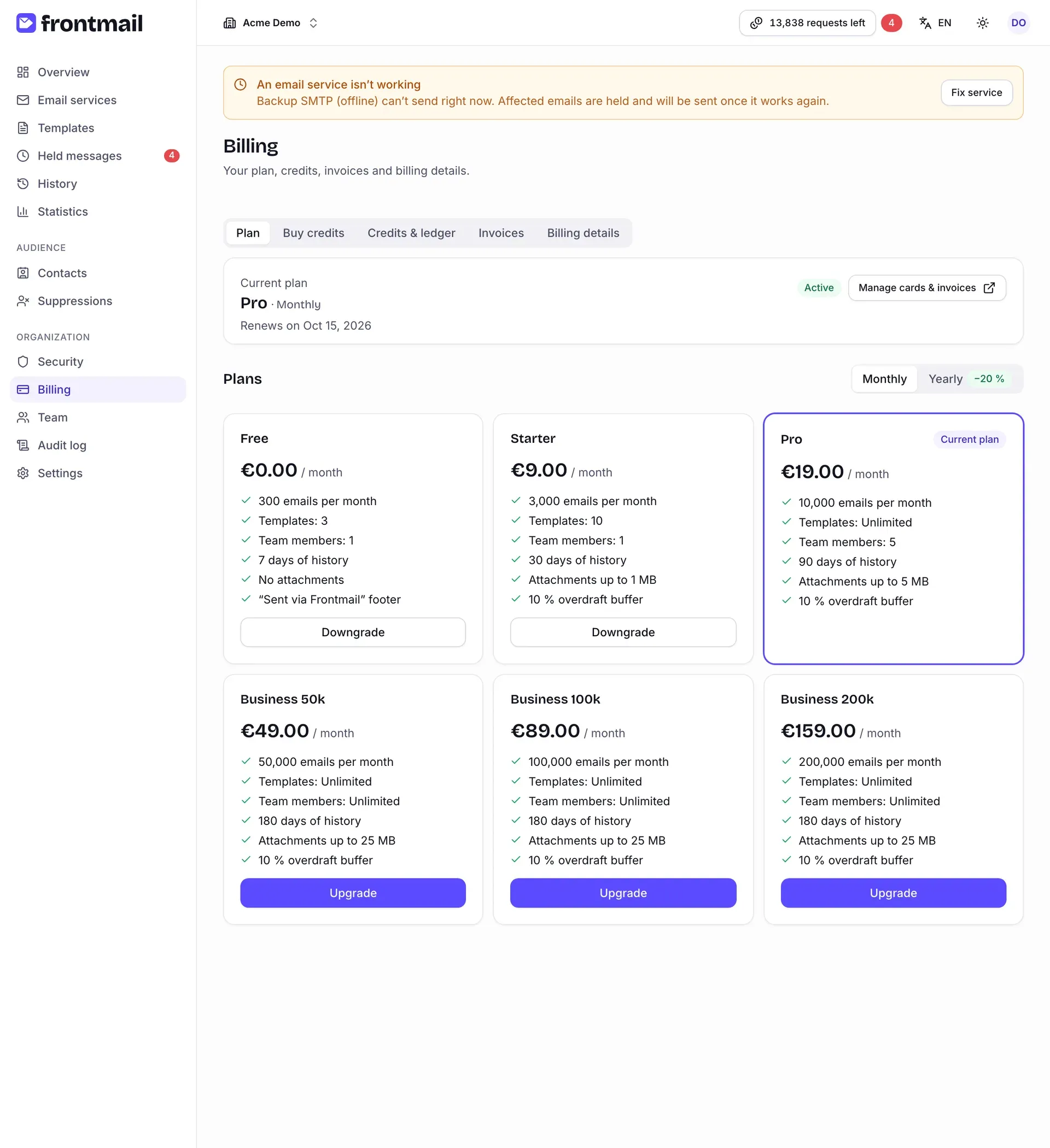
Karta u góry pokazuje Obecny plan, okres rozliczeniowy, stan subskrypcji (np. Aktywna albo Zaległa płatność), zapisaną kartę i jedno z:
- Odnawia się … – subskrypcja odnawia się automatycznie,
- Kończy się …, potem przechodzi na Free – anulowałeś ją,
- Zmiana na … od … – zaplanowane jest przejście na niższy plan.
Niżej są Plany z cenami i limitami. Przełącznik Miesięcznie / Rocznie zmienia wyświetlane ceny; rozliczenie roczne jest o 20% tańsze. Szczegółowe porównanie planów znajdziesz w Plany.
Jak przejść z planu Free na płatny
Dział zatytułowany „Jak przejść z planu Free na płatny”- Wybierz Miesięcznie albo Rocznie.
- Kliknij Przejdź na wyższy przy wybranym planie.
- Zostaniesz przekierowany do Stripe Checkout. Zapłać tam.
- Po powrocie do panelu przez kilka sekund widać komunikat Przetwarzamy płatność…, a potem Płatność zakończona. Plan i kredyty są zaktualizowane, a ewentualne wstrzymane e-maile zwolnione.
Jeśli zamkniesz Checkout bez płacenia, strona pokaże Płatność anulowana. Nic nie zostało pobrane. Jeśli sesja płatności wygasła, zobaczysz Sesja płatności wygasła – po prostu zacznij od nowa.
Jak zmienić płatny plan
Dział zatytułowany „Jak zmienić płatny plan”- Wybierz okres rozliczeniowy i przy docelowym planie kliknij Przejdź na wyższy, Przejdź na niższy albo Zmień okres rozliczeniowy.
- Frontmail pokaże okno potwierdzenia:
- Przejść na …? – zmiana obowiązuje od razu, a proporcjonalną różnicę płacisz teraz; kwota jest pokazana jako Pobierzemy teraz.
- Przejść na niższy plan …? – zmiana zacznie obowiązywać z końcem bieżącego okresu; do tego czasu zostajesz przy obecnym planie.
- Kliknij Potwierdź.
Jeśli używasz więcej, niż pozwala niższy plan, okno ostrzega Nie wszystko zmieści się w nowym planie i podaje liczbę szablonów lub członków zespołu ponad limit. Po zmianie najdawniej aktualizowane szablony i nadmiarowi członkowie są zamrażani, a nie usuwani, dopóki znów nie przejdziesz na wyższy plan. Zamrożeni członkowie są w Zespole oznaczeni plakietką Zamrożony i mogą tylko przeglądać. Zobacz Zmiany planu.
Jak anulować subskrypcję
Dział zatytułowany „Jak anulować subskrypcję”- Kliknij Przejdź na niższy przy planie Free.
- Okno Przejść na plan Free? powie ci, kiedy kończy się subskrypcja. Kupione pakiety kredytów zachowują ważność do czasu, aż wygasną.
- Kliknij Anuluj subskrypcję – albo Zachowaj plan, żeby zamknąć okno bez zmian.
Subskrypcja działa do końca opłaconego okresu. Zmieniłeś zdanie? Do tego czasu możesz w każdej chwili kliknąć Zachowaj plan na karcie obecnego planu.
Jak zarządzać kartami i pobierać faktury w Stripe
Dział zatytułowany „Jak zarządzać kartami i pobierać faktury w Stripe”Kliknij Zarządzaj kartami i fakturami. Otworzy się portal klienta Stripe, w którym dodasz lub wymienisz kartę i zobaczysz historię płatności.
Kup kredyty
Dział zatytułowany „Kup kredyty”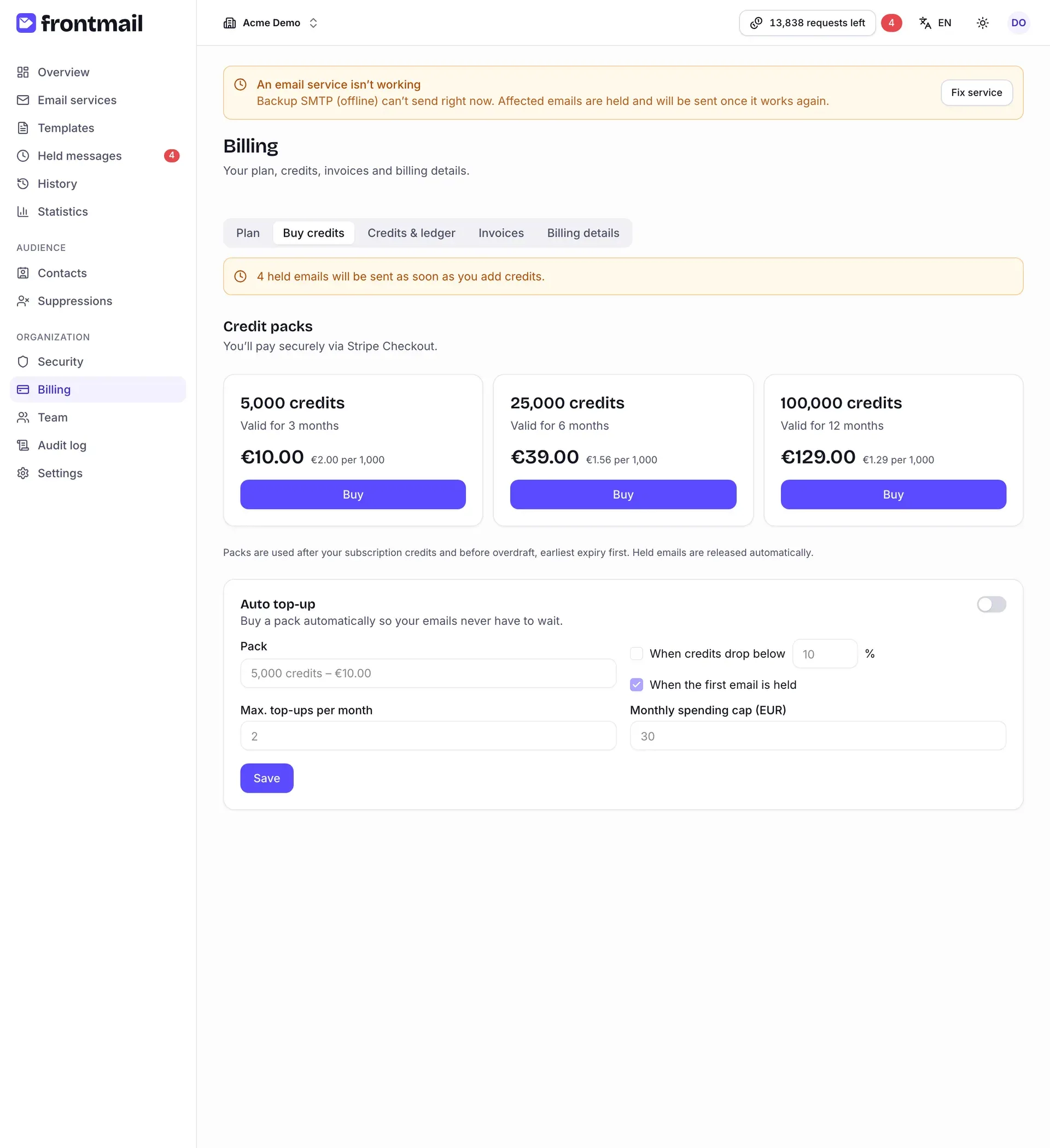
Pakiety kredytów dodają kredyty ponad twój plan. Każda karta pokazuje wielkość pakietu, jak długo kredyty są ważne i cenę za 1000 e-maili. Pakiety są zużywane po kredytach z subskrypcji i przed debetem, najpierw te, które najwcześniej wygasają – zobacz Pakiety kredytów i Kolejność zużycia.
Jeśli w kolejce wstrzymanych wiadomości czekają e-maile, zakładka przypomina, ile z nich zostanie wysłanych, gdy tylko dodasz kredyty.
Jak kupić pakiet kredytów
Dział zatytułowany „Jak kupić pakiet kredytów”- Kliknij Kup przy wybranym pakiecie.
- Co dalej, zależy od tego, czy masz zapisaną kartę – tekst pod Pakiety kredytów mówi, który
przypadek dotyczy ciebie:
- Jednym kliknięciem – z karty …: zapisana karta jest obciążana od razu i widzisz Dodano … kredytów. Jeśli bank poprosi o 3-D Secure, potwierdź płatność w oknie, które się otworzy; kredyty pojawią się chwilę później (Płatność potwierdzona – kredyty pojawią się za chwilę.).
- Zapłacisz bezpiecznie przez Stripe Checkout.: zostaniesz przekierowany do Stripe Checkout i z powrotem, tak jak przy przejściu z planu Free.
- Wstrzymane e-maile zostaną zwolnione automatycznie, gdy tylko dotrą kredyty.
Jeśli płatność zapisaną kartą się nie powiedzie, zobaczysz Płatność nie przeszła z przyczyną. Kliknij w tym komunikacie Zapłać w inny sposób, żeby zamiast tego zapłacić przez Stripe Checkout, np. inną kartą.
Jak ustawić automatyczne doładowanie
Dział zatytułowany „Jak ustawić automatyczne doładowanie”Automatyczne doładowanie samo kupuje pakiet, żeby twoje e-maile nigdy nie musiały czekać. Wymaga zapisanej karty – jeśli jej nie ma, karta pokazuje Automatyczne doładowanie wymaga zapisanej karty; najpierw kup jeden pakiet przez Checkout albo dodaj kartę przez Zarządzaj kartami i fakturami.
- Włącz przełącznik Automatyczne doładowanie.
- Wybierz Pakiet do kupienia.
- Wybierz co najmniej jeden wyzwalacz:
- Gdy kredytów jest mniej niż podany procent (1–90%),
- Gdy pierwszy e-mail zostanie wstrzymany.
- Ustaw Maks. doładowań miesięcznie (1–20) i Miesięczny limit wydatków w twojej walucie. Limit musi pokrywać co najmniej jeden pakiet.
- Kliknij Zapisz.
Jeśli płatność za doładowanie się nie powiedzie albo zostanie zakwestionowana, automatyczne doładowanie zostaje wstrzymane, a karta pokazuje dlaczego. Zaktualizuj kartę i ponownie kliknij Zapisz, żeby je wznowić (przy sporze najpierw skontaktuj się ze wsparciem). Szczegóły w Automatyczne doładowanie.
Wydatki z ruchu na kluczu publicznym
Dział zatytułowany „Wydatki z ruchu na kluczu publicznym”Klucz publiczny każdy może skopiować z twojej strony. Karta Wydatki z ruchu na kluczu publicznym pod automatycznym doładowaniem decyduje, czy e-maile wysłane tym kluczem mogą cię kosztować więcej niż twoje kredyty:
- E-maile z kluczem publicznym mogą korzystać z debetu – domyślnie wyłączone; takie e-maile czekają w kolejce wstrzymanych wiadomości zamiast korzystać z debetu.
- E-maile z kluczem publicznym mogą uruchamiać automatyczne doładowanie – domyślnie wyłączone; zobacz Automatyczne doładowanie.
Nie dotyczy to wysyłek z twojego serwera (klucz prywatny) ani z panelu. Zmieniać to mogą właściciele i członkowie z rolą Płatności; każda zmiana jest od razu zapisywana i trafia do dziennika zdarzeń.
Kredyty i historia
Dział zatytułowany „Kredyty i historia”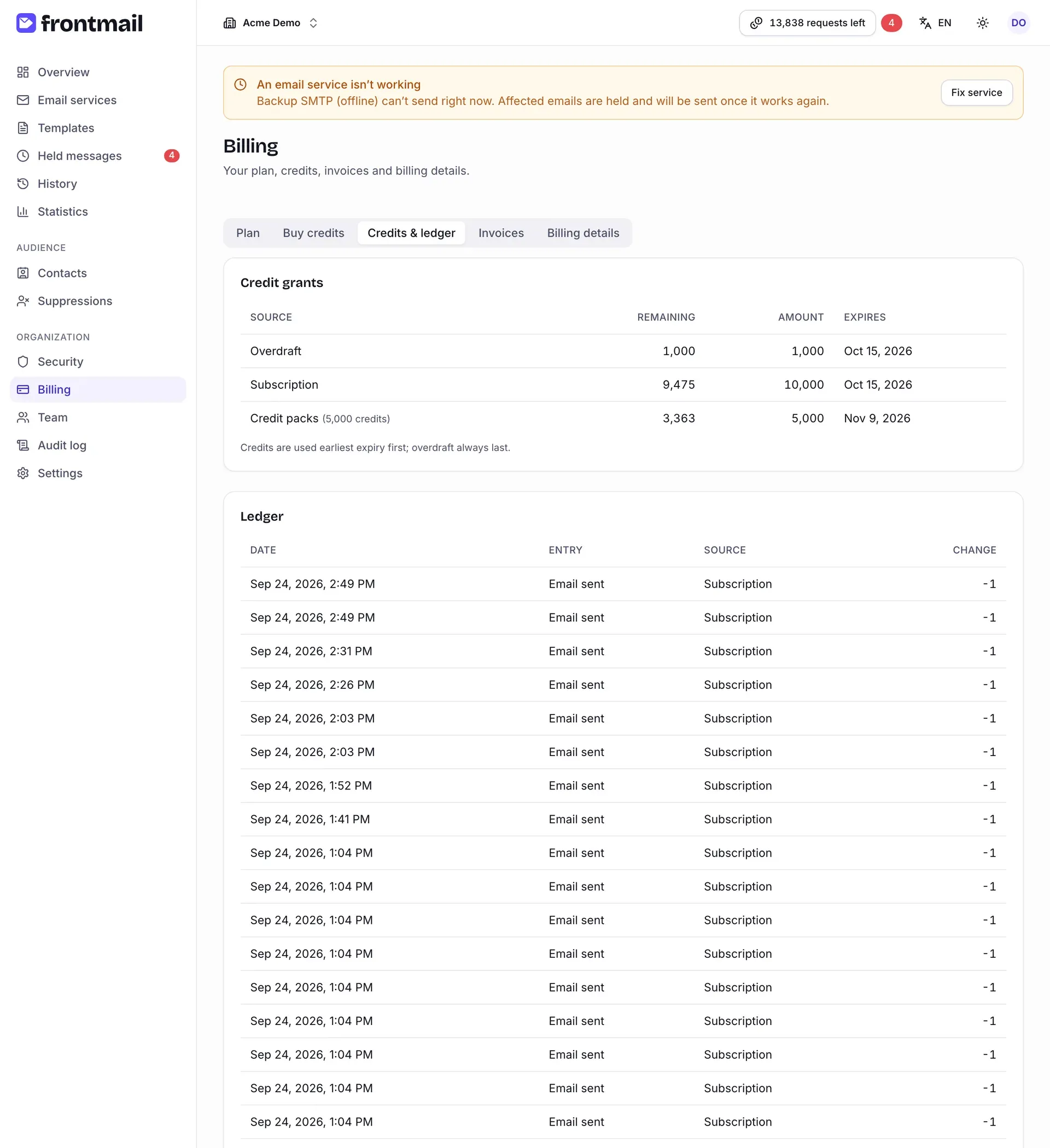
Przydziały kredytów wymieniają każde źródło kredytów – Subskrypcja, Pakiety kredytów, Bonus i Debet – z kolumnami Pozostało, pierwotna Ilość i kiedy Wygasa, posortowane według daty wygaśnięcia. Wygasłe przydziały są wyszarzone i oznaczone wygasło.
Historia kredytów poniżej zapisuje każdy ruch kredytów z datą, źródłem i Zmianą:
| Wpis | Znaczenie |
|---|---|
| Dodano kredyty | Nowy przydział – odnowienie, pakiet, przejście na wyższy plan albo bonus. |
| Wysłano e-mail | Kredyt zużyty na wiadomość. |
| Zwrot (e-mail nie został wysłany) | Kredyt zwrócony, bo wiadomości nie udało się wysłać. |
| Kredyty wygasły | Niewykorzystane kredyty, które osiągnęły datę ważności. |
| Kredyty cofnięte | Usunięte kredyty, np. po zwrocie płatności. |
| Korekta | Ręczna korekta przez wsparcie Frontmaila. |
Faktury
Dział zatytułowany „Faktury”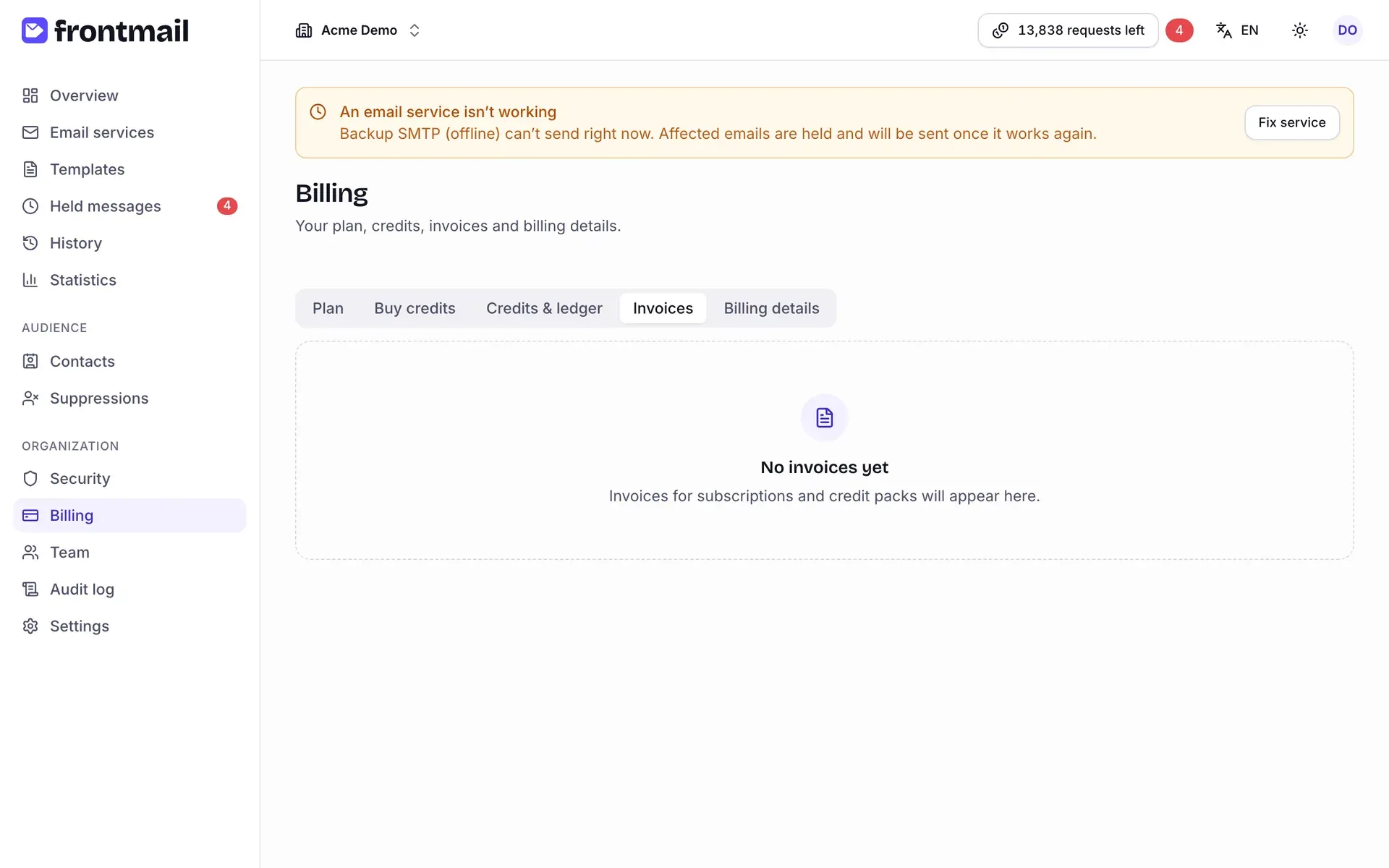
Wszystkie faktury za subskrypcje i pakiety kredytów, od najnowszych. Każdy wiersz pokazuje numer i opis Faktury, Datę, kwotę Razem i Status: Opłacona, Otwarta, Szkic, Unieważniona albo Nieściągalna. Kliknij Pokaż, żeby otworzyć stronę faktury w Stripe, albo PDF, żeby ją pobrać. Zobacz Faktury i VAT.
Dane rozliczeniowe
Dział zatytułowany „Dane rozliczeniowe”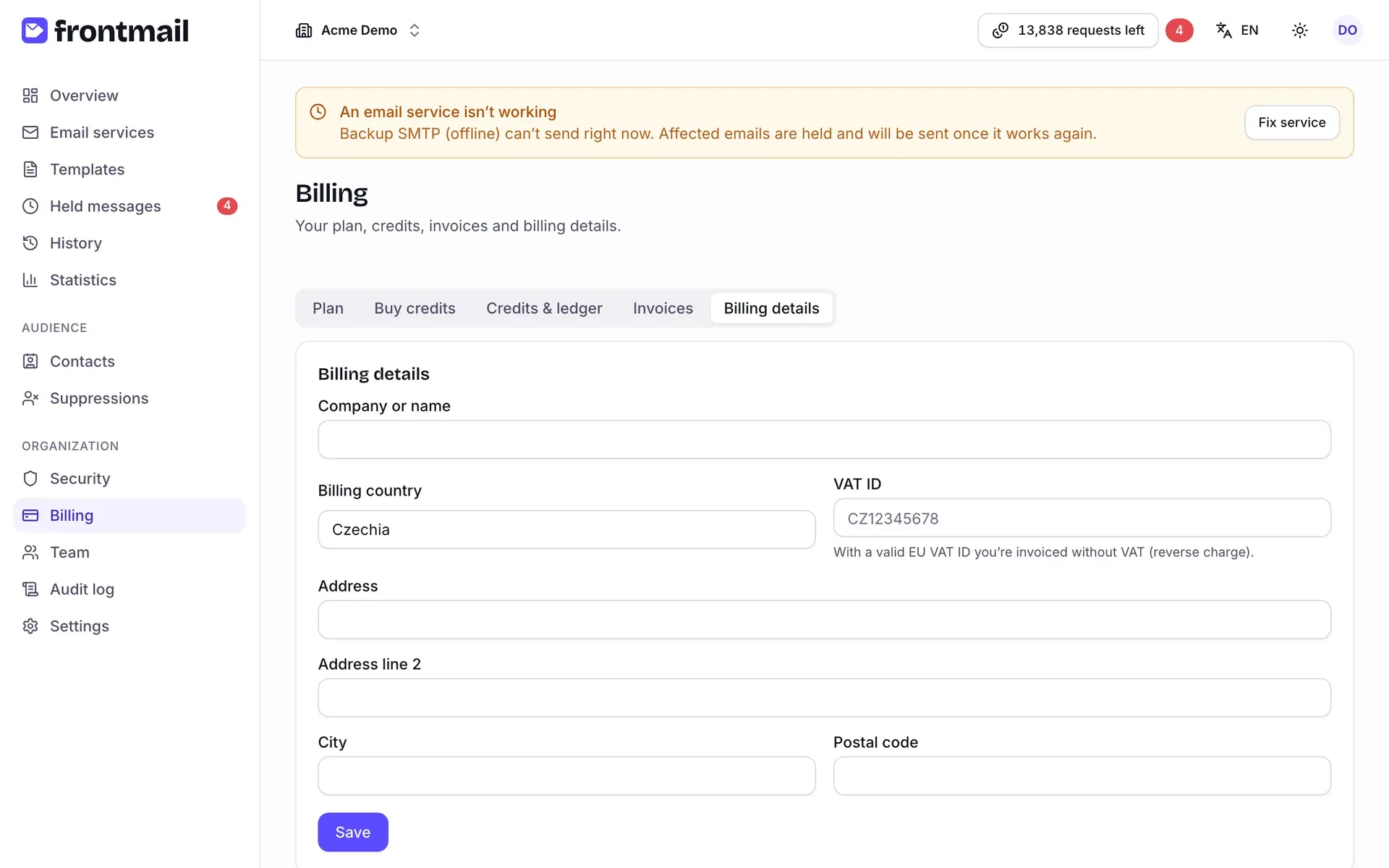
Te dane pojawiają się na twoich fakturach.
Jak zaktualizować dane rozliczeniowe
Dział zatytułowany „Jak zaktualizować dane rozliczeniowe”- Wypełnij Firma lub imię i nazwisko, Kraj rozliczeniowy, Numer VAT UE i adres (Adres, Adres – linia 2, Miasto, Kod pocztowy).
- Kliknij Zapisz.
Z ważnym unijnym Numerem VAT UE dostajesz faktury bez VAT (odwrotne obciążenie). Waluta zależy od kraju rozliczeniowego tylko do pierwszej płatności; potem jest stała. Zmiany dotyczą przyszłych faktur.