

Usługi e-mail
Usługa e-mail to połączenie z dostawcą, który faktycznie doręcza twoje e-maile – twoją skrzynką Gmail albo Outlook, serwerem SMTP albo API, np. Postmark, Resend czy Amazon SES. Jak ogólnie działają usługi, usługi zapasowe i błędy dostawców, przeczytasz w Przeglądzie usług; ta strona pokazuje, jak zarządzać nimi w panelu.
Dodawanie, edycja, testowanie i usuwanie usług wymaga roli Właściciel, Administrator albo Programista. Pozostałe role mogą otwierać strony tylko do odczytu.
Lista usług
Dział zatytułowany „Lista usług”W menu bocznym otwórz Usługi e-mail.
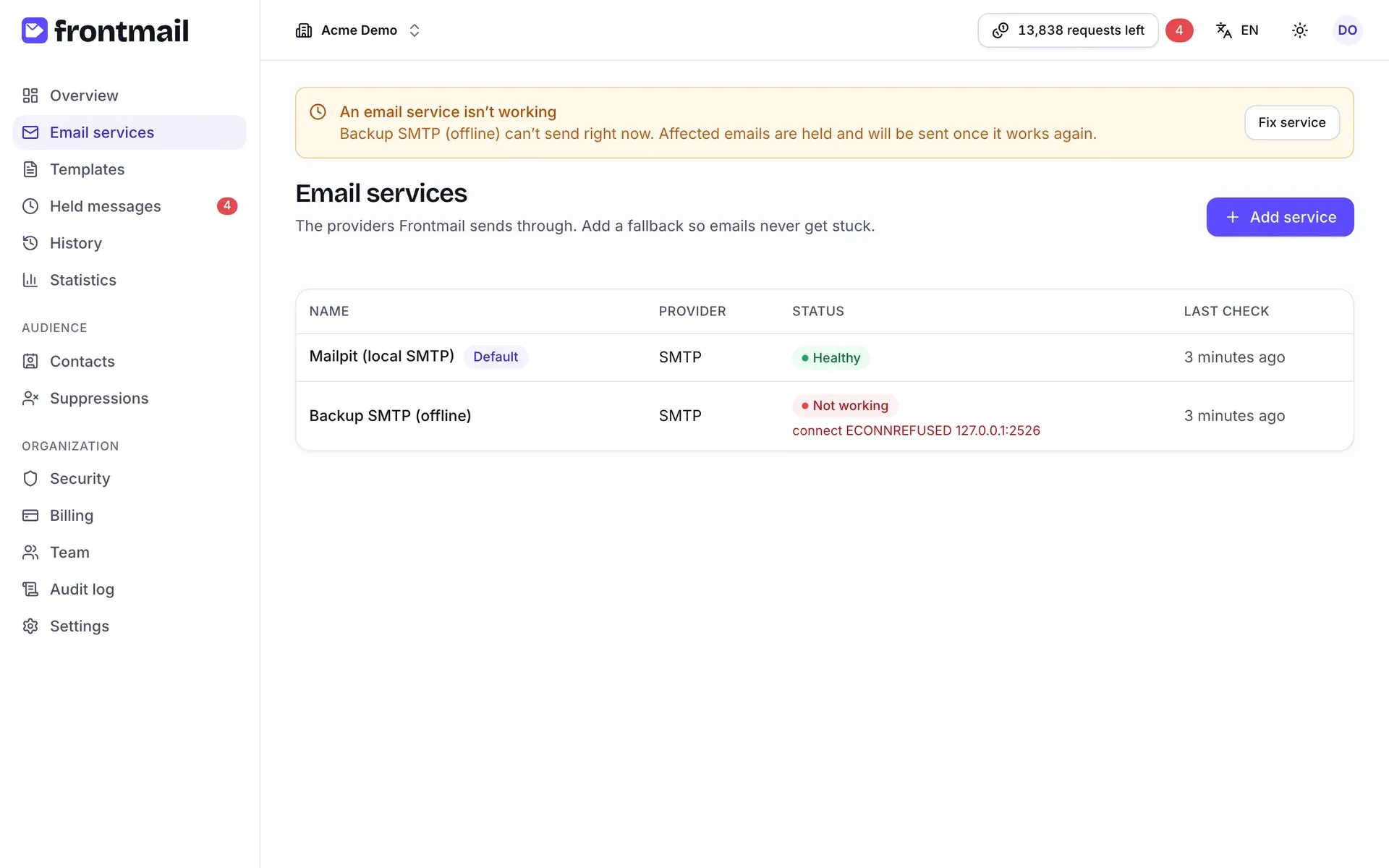
Przy każdej usłudze widzisz:
- Nazwa – z plakietką Domyślna przy usłudze domyślnej,
- Dostawca – SMTP, Gmail, Postmark, …,
- Stan – Działa, Nie działa albo Nie sprawdzono; przy niedziałającej usłudze widać też ostatni komunikat błędu,
- Ostatnie sprawdzenie – jak dawno temu ostatnio zweryfikowano połączenie.
Kliknij nazwę, żeby otworzyć usługę.
Jak dodać usługę
Dział zatytułowany „Jak dodać usługę”- Kliknij Dodaj usługę.
- W sekcji Dostawca wybierz swojego dostawcę. Przy Gmailu i Outlooku / Microsoft 365 jest napis Połącz przez swoje konto; przy pozostałych Klucz API / dane dostępowe.
- Postępuj według kroków dla danego typu dostawcy poniżej.
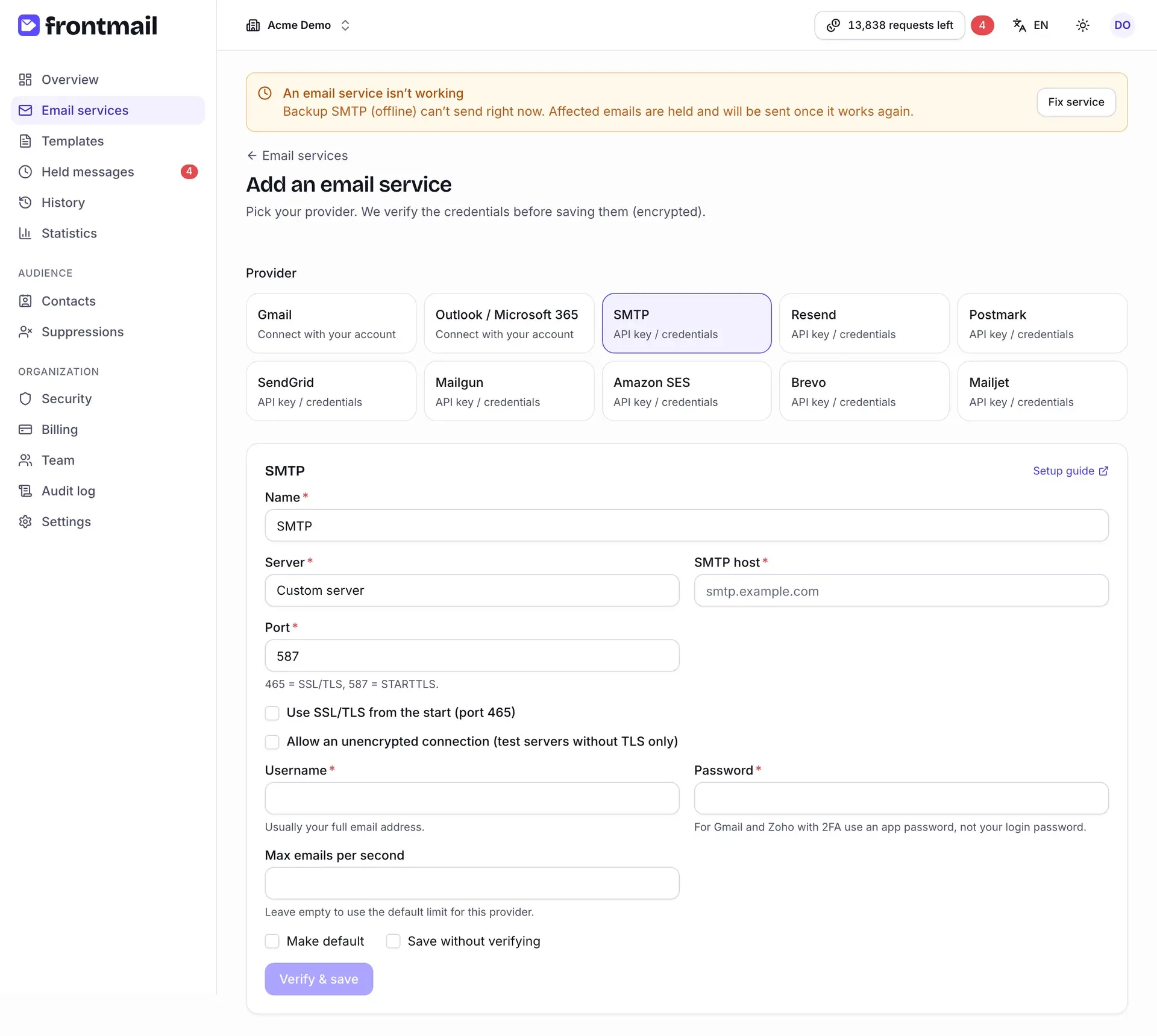
Każdy formularz ma w prawym górnym rogu link Instrukcja konfiguracji. Otwiera stronę dostawcy w tej dokumentacji – np. SMTP albo Amazon SES – z informacją, gdzie znaleźć dane dostępowe i jakie rekordy DNS ustawić.
Dostawcy z danymi dostępowymi (SMTP i API)
Dział zatytułowany „Dostawcy z danymi dostępowymi (SMTP i API)”- Jeśli chcesz, zmień Nazwę – pod nią zobaczysz usługę na listach i w ustawieniach szablonów.
- Wypełnij pola dostawcy (klucz API, region, host i port, …). Pola wymagane są oznaczone gwiazdką; podpowiedzi pod polami mówią, co wpisać.
- Zaznacz Ustaw jako domyślną, jeśli szablony bez własnej usługi mają używać tej.
- Kliknij Zweryfikuj i zapisz.
Frontmail sprawdza dane dostępowe u dostawcy przed ich zapisaniem – żaden e-mail nie jest wysyłany. Jeśli dostawca je odrzuci, zobaczysz Dostawca odrzucił te dane dostępowe z komunikatem dostawcy i nic nie zostanie zapisane. Popraw wartości i spróbuj ponownie. Przy własnych serwerach SMTP komunikat mówi tylko, czy odrzucono logowanie, czy nie udało się połączyć z serwerem (zobacz SMTP – dozwolone serwery). W ciągu godziny możesz dodać najwyżej 20 usług.
Zapisz bez weryfikacji pomija to sprawdzenie i zapisuje usługę jako Nie sprawdzono. Używaj tego tylko wtedy, gdy dostawca jest w tej chwili nieosiągalny z Frontmaila; połączenie przetestuj później.
Dane dostępowe są przechowywane w postaci zaszyfrowanej i nigdy więcej nie są wyświetlane – przy edycji pola z sekretami pozostają puste.
Gmail i Outlook (OAuth)
Dział zatytułowany „Gmail i Outlook (OAuth)”- Jeśli chcesz, zmień Nazwę.
- Kliknij Połącz z Gmail (albo Połącz z Outlook / Microsoft 365).
- Zaloguj się u dostawcy i zezwól Frontmailowi na wysyłanie e-maili z twojej skrzynki.
Wrócisz na stronę usługi z komunikatem Usługa podłączona. Usługa od razu ma stan Działa, a adres nadawcy jest ustawiony na podłączoną skrzynkę.
Jeśli połączenie się nie uda, trafisz na listę usług z komunikatem Nie udało się połączyć konta i jednym z tych powodów:
| Komunikat | Co się stało / co zrobić |
|---|---|
| Logowanie trwało za długo albo otwarto je w innej przeglądarce. | Link logowania wygasł albo dokończyłeś logowanie w innej przeglądarce lub na innym koncie. Zacznij od nowa od Dodaj usługę. |
| Nie masz uprawnień do dodawania usług. | Twoja rola nie pozwala dodawać usług. Poproś właściciela, administratora albo programistę. |
| Dostawca nie potwierdził połączenia. | Nie udało się zweryfikować odpowiedzi dostawcy. Spróbuj ponownie. |
| Dostawca nie przyznał dostępu offline. | Frontmail potrzebuje długotrwałego uprawnienia. Usuń Frontmail z połączonych aplikacji na swoim koncie (ustawienia konta Google albo Microsoft) i połącz ponownie. |
| Na ekranie zgody dostawcy odmówiono dostępu. | Ty (albo zasady twojego administratora) odrzuciliście uprawnienie. Połącz ponownie i zezwól na dostęp. |
Gmail i Outlook mają własne poradniki: Gmail, Outlook.
Strona usługi
Dział zatytułowany „Strona usługi”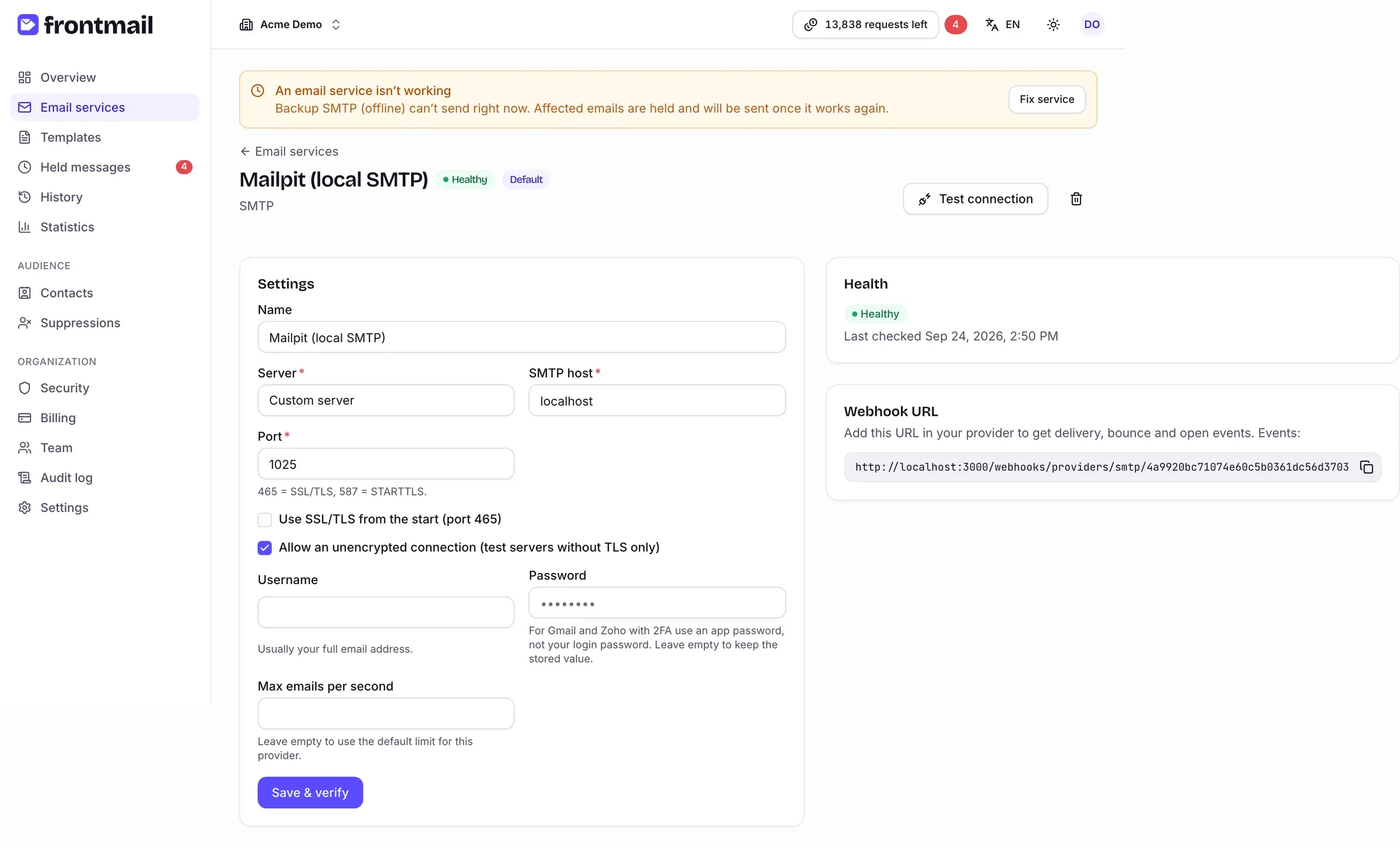
U góry widzisz nazwę, plakietkę stanu, plakietkę Domyślna i dostawcę. Strona zawiera:
- Ustawienia – nazwę i pola dostawcy (u dostawców z danymi dostępowymi), zapisywane przyciskiem Zapisz i zweryfikuj,
- Stan usługi – aktualny stan i Ostatnio sprawdzono …,
- URL webhooka – adres, na który dostawca ma wysyłać zdarzenia doręczeń (zobacz niżej).
Jak przetestować połączenie
Dział zatytułowany „Jak przetestować połączenie”Kliknij Testuj połączenie. Frontmail weryfikuje dane dostępowe u dostawcy bez wysyłania e-maila i pokazuje Połączenie działa. albo Połączenie nie powiodło się z błędem dostawcy. Wynik aktualizuje stan usługi.
Jeśli usługa nie działała, a test się powiedzie, wstrzymane przez nią e-maile są od razu zwalniane – komunikat powie ile, np. Zwolniono 3 wstrzymane e-maile.
Jak zmienić dane dostępowe lub ustawienia
Dział zatytułowany „Jak zmienić dane dostępowe lub ustawienia”- Zmień pola. Pola z sekretami (hasła, klucze API) zostaw puste, żeby zachować zapisaną wartość.
- Kliknij Zapisz i zweryfikuj.
Frontmail weryfikuje połączenie przed zapisaniem – tak jak przy dodawaniu usługi. Jeśli dostawca je odrzuci, nic nie zostanie zapisane. Udany zapis oznacza też niedziałającą usługę jako działającą i zwalnia jej wstrzymane e-maile.
Jak ustawić usługę jako domyślną
Dział zatytułowany „Jak ustawić usługę jako domyślną”Kliknij Ustaw jako domyślną na stronie usługi (przy obecnej usłudze domyślnej przycisk jest ukryty). Usługi domyślnej używa każdy szablon, który ma w ustawieniu Usługa wybraną Usługa domyślna, oraz wywołania API, które nie wskazują usługi. Domyślna może być tylko jedna usługa.
Usługi zapasowe
Dział zatytułowany „Usługi zapasowe”Usługi zapasowej nie ustawia się przy usłudze – wybierasz ją dla każdego szablonu w Ustawienia → Doręczanie → Usługa zapasowa szablonu. Gdy główna usługa zawiedzie z błędem uwierzytelniania albo trwałym błędem, e-mail zostanie wysłany przez usługę zapasową. Zobacz Edytor szablonów i Usługa zapasowa.
Jak skonfigurować webhook doręczeń
Dział zatytułowany „Jak skonfigurować webhook doręczeń”Bez webhooka wiadomość kończy w statusie sent – dostawca ją przyjął. Żeby widzieć w
Historii i Statystykach także delivered, odbicia,
zgłoszenia spamu, otwarcia i kliknięcia:
- Skopiuj URL webhooka przyciskiem kopiowania.
- W konsoli dostawcy dodaj go jako adres webhooka / powiadomień o zdarzeniach.
- Włącz zdarzenia wymienione w opisie karty (Zdarzenia: …).
Traktuj ten URL jak sekret – zawiera token unikalny dla tej usługi. Dlatego widzą go tylko role, które mogą zarządzać usługami (właściciel, administrator, programista); obserwatorzy i członkowie z rolą Płatności go nie widzą. Gdy ktoś, kto znał URL, odejdzie z zespołu, kliknij Wygeneruj nowy URL webhooka: stary URL od razu przestaje działać, więc natychmiast wklej nowy do ustawień webhooków u dostawcy. Jakie zdarzenia wysyła dany dostawca, opisuje jego poradnik oraz Webhooki doręczeń. Prywatne skrzynki (SMTP, Gmail, Outlook) nie wysyłają zdarzeń doręczeń.
Jak wysłać testowy e-mail
Dział zatytułowany „Jak wysłać testowy e-mail”Testuj połączenie sprawdza tylko logowanie. Czy usługa naprawdę wysyła – i czy działa jej webhook doręczeń – sprawdzisz w karcie Wyślij testowy e-mail: wpisz adres (twój jest już wpisany) i kliknij Wyślij testowy e-mail. Frontmail wyśle przez usługę jeden krótki, stały e-mail. Nie zużywa kredytów i nie trafia do Historii.
Pod przyciskiem śledzisz potem e-mail krok po kroku:
- Dostawca przyjął e-mail – API dostawcy go przyjęło (zobaczysz też adres nadawcy).
- Webhook działa – pierwsze zdarzenie od dostawcy dotarło do Frontmaila. Jeśli w ciągu 3 minut nic nie przyjdzie, sprawdź u dostawcy adres webhooka i zdarzenia; wywołanie odrzucone z powodu złego klucza podpisu zobaczysz od razu tutaj.
- Dostarczono – albo Odbity / zgłoszenie spamu z powodem od dostawcy.
Usługi bez zdarzeń doręczenia (SMTP, Gmail, Outlook) kończą na pierwszym kroku – doręczenie sprawdź w skrzynce. Adres testowy nigdy nie trafia na listę zablokowanych, nawet gdy e-mail zostanie odbity.
Sprawdzanie stanu
Dział zatytułowany „Sprawdzanie stanu”Usługa jest zawsze w jednym z trzech stanów:
| Stan | Znaczenie |
|---|---|
| Działa | Ostatnie sprawdzenie (albo ostatnia wysyłka) się powiodło. |
| Nie działa | Dostawca odrzucił dane dostępowe albo połączenie. Błąd jest widoczny na liście i na stronie usługi. |
| Nie sprawdzono | Usługę zapisano bez weryfikacji i jeszcze jej nie sprawdzono. |
Frontmail sprawdza każdą usługę raz dziennie, zaraz po błędzie uwierzytelniania podczas wysyłki oraz za każdym razem, gdy zapiszesz usługę, połączysz ją ponownie albo klikniesz Testuj połączenie. Codzienne sprawdzenie ignoruje chwilowe problemy (przekroczenie czasu, awarie dostawcy, ograniczanie przepustowości) – nie oznaczają one usługi jako niedziałającej.
Gdy usługa przestaje działać, właściciele i administratorzy dostają e-mail, a na każdej stronie pojawia się baner Usługa e-mail nie działa.
Gdy usługa przestaje działać
Dział zatytułowany „Gdy usługa przestaje działać”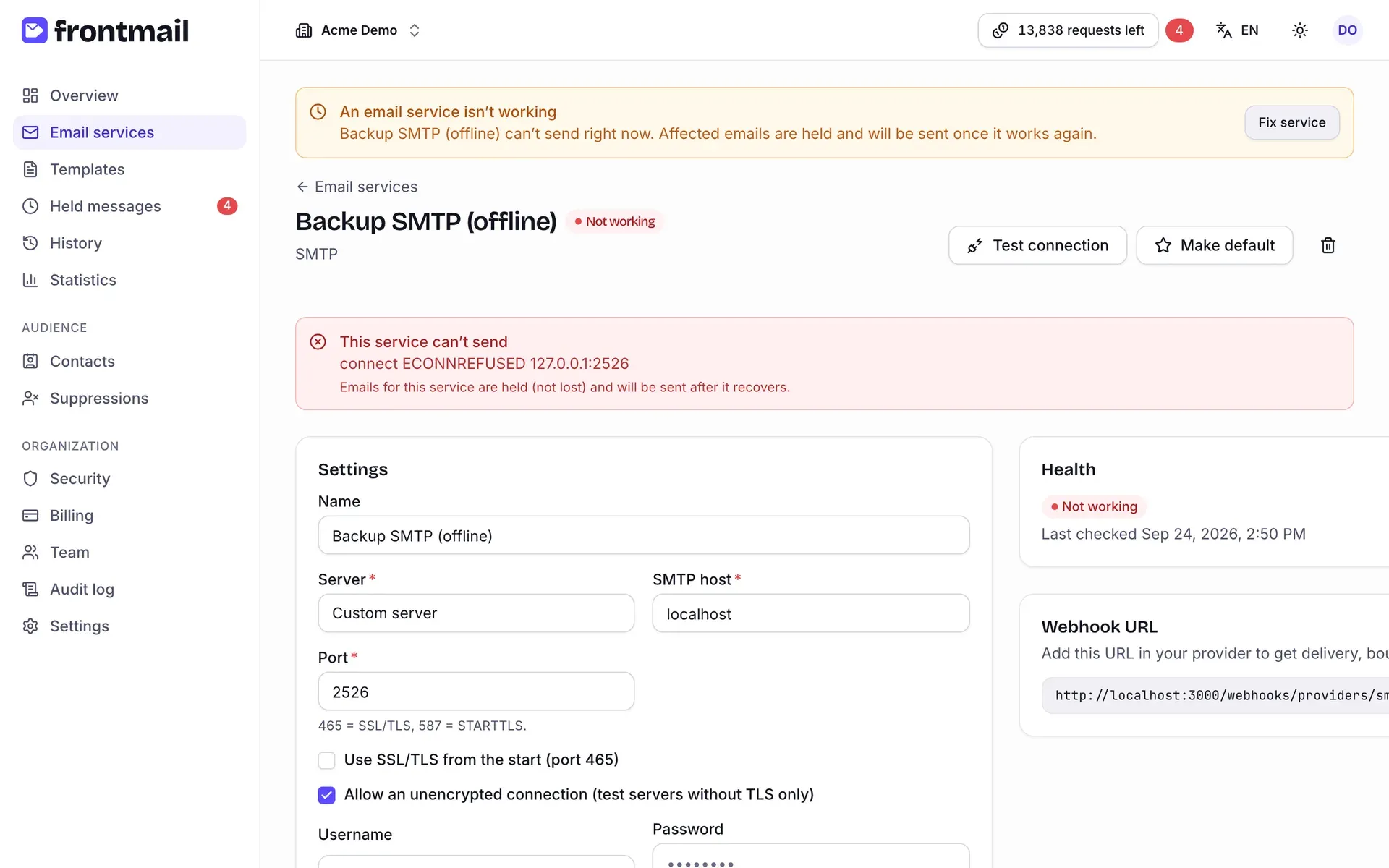
Strona usługi pokazuje Ta usługa nie może wysyłać z błędem dostawcy i informacją, że e-maile dla tej usługi są wstrzymane, a nie utracone.
E-maile, których wysyłka przez tę usługę kończy się błędem uwierzytelniania, a ich szablon nie ma działającej usługi zapasowej, czekają w Wstrzymanych wiadomościach z powodem Błąd usługi. Na czas oczekiwania ich kredyt wraca.
Jak to naprawić:
- Kliknij Napraw usługę na banerze (albo otwórz usługę z listy).
- W zależności od przyczyny:
- Dane dostępowe – wpisz nowy klucz API albo hasło i kliknij Zapisz i zweryfikuj.
- Gmail / Outlook – kliknij Połącz ponownie w alercie i ponownie zezwól na dostęp. To typowe po zmianie hasła albo gdy dostawca cofnął dostęp.
- Cokolwiek innego (np. serwer, który nie działał) – kliknij Testuj połączenie, gdy dostawca znów zacznie działać.
- Gdy sprawdzenie się powiedzie, usługa dostaje stan Działa, a jej wstrzymane e-maile są wysyłane automatycznie, od najstarszych. Codzienne sprawdzenie też je zwolni, jeśli dostawca wróci do działania sam.
Jak usunąć usługę
Dział zatytułowany „Jak usunąć usługę”- Otwórz usługę i kliknij ikonę kosza.
- Potwierdź przyciskiem Usuń.
Jeśli szablony nadal korzystają z usługi (jako głównej albo zapasowej), Frontmail je wymieni – Z tej usługi korzystają szablony: … Po jej usunięciu przełączą się na usługę domyślną. Kliknij Usuń mimo to, żeby kontynuować. Te szablony będą wtedy wysyłać przez twoją usługę domyślną.
Już wysłane e-maile zostają w Historii.