

Historia
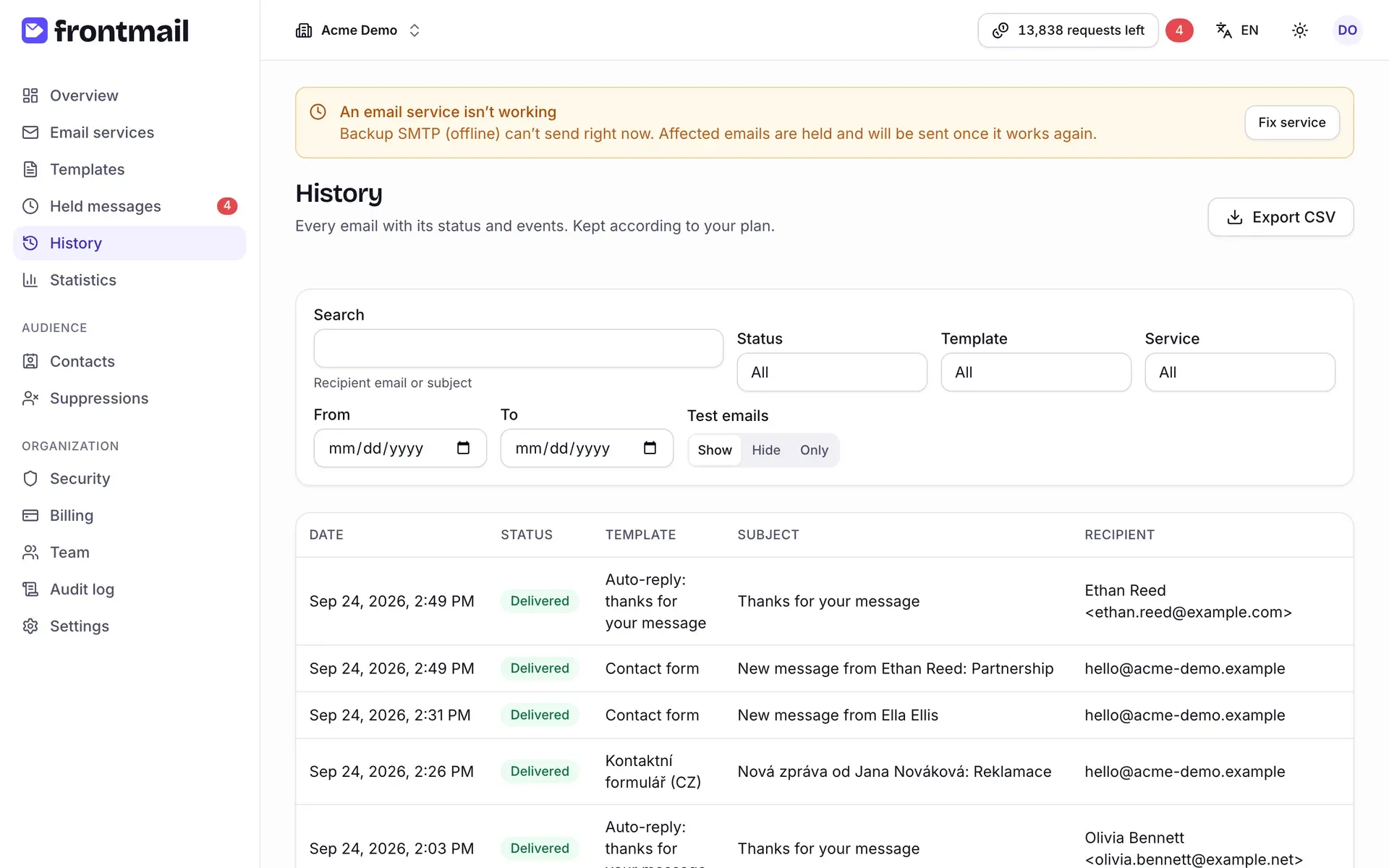
Historia pokazuje każdy e-mail, który twoja organizacja wysłała albo próbowała wysłać – ze strony internetowej, z serwerów, z panelu i automatyczne odpowiedzi – wraz ze statusem i pełną osią czasu zdarzeń. Odpowie ci na pytania „czy ten e-mail wyszedł?” i „dlaczego nie?”.
Jak długo przechowujemy e-maile
Dział zatytułowany „Jak długo przechowujemy e-maile”Historia jest przechowywana zgodnie z twoim planem:
| Plan | Historia |
|---|---|
| Free | 7 dni |
| Starter | 30 dni |
| Pro | 90 dni |
| Business | 180 dni |
Starsze e-maile znikają z listy. Jeśli potrzebujesz ich dłużej, wcześniej wyeksportuj je do CSV.
Jak znaleźć e-mail
Dział zatytułowany „Jak znaleźć e-mail”Filtry nad listą:
- Szukaj – fragment adresu e-mail odbiorcy albo tematu.
- Status – pojedynczy status, np. Wysłany, Dostarczony, Odbity albo Odrzucony,
lub grupa:
- W toku – w kolejce albo właśnie wysyłane,
- Wstrzymane – czekają w kolejce wstrzymanych wiadomości na kredyty albo usługę,
- Wszystkie problemy – nieudane, odbite albo oznaczone jako spam.
- Szablon i Usługa – tylko e-maile jednego szablonu albo wysłane przez jedną usługę.
- Od i Do – zakres dat.
- E-maile testowe – Pokaż (domyślnie) uwzględnia e-maile testowe z edytora, Ukryj je pomija, Tylko pokazuje wyłącznie je.
Lista aktualizuje się od razu po zmianie filtrów. Każdy wiersz pokazuje Data (przy e-mailach testowych z dopiskiem (test)), Status, Szablon, Temat i Odbiorca, od najnowszych. Starsze e-maile wczytasz przyciskiem Wczytaj więcej na dole.
Filtry są częścią adresu strony, więc możesz dodać widok do zakładek albo wysłać link współpracownikowi – np. „wszystkie problemy szablonu zamówienia w tym tygodniu”. Link otworzy się w organizacji, którą współpracownik ma akurat wybraną.
Co oznaczają poszczególne statusy, opisuje artykuł Statusy wiadomości.
Szczegóły e-maila
Dział zatytułowany „Szczegóły e-maila”Kliknij wiersz, żeby otworzyć panel ze szczegółami po prawej.
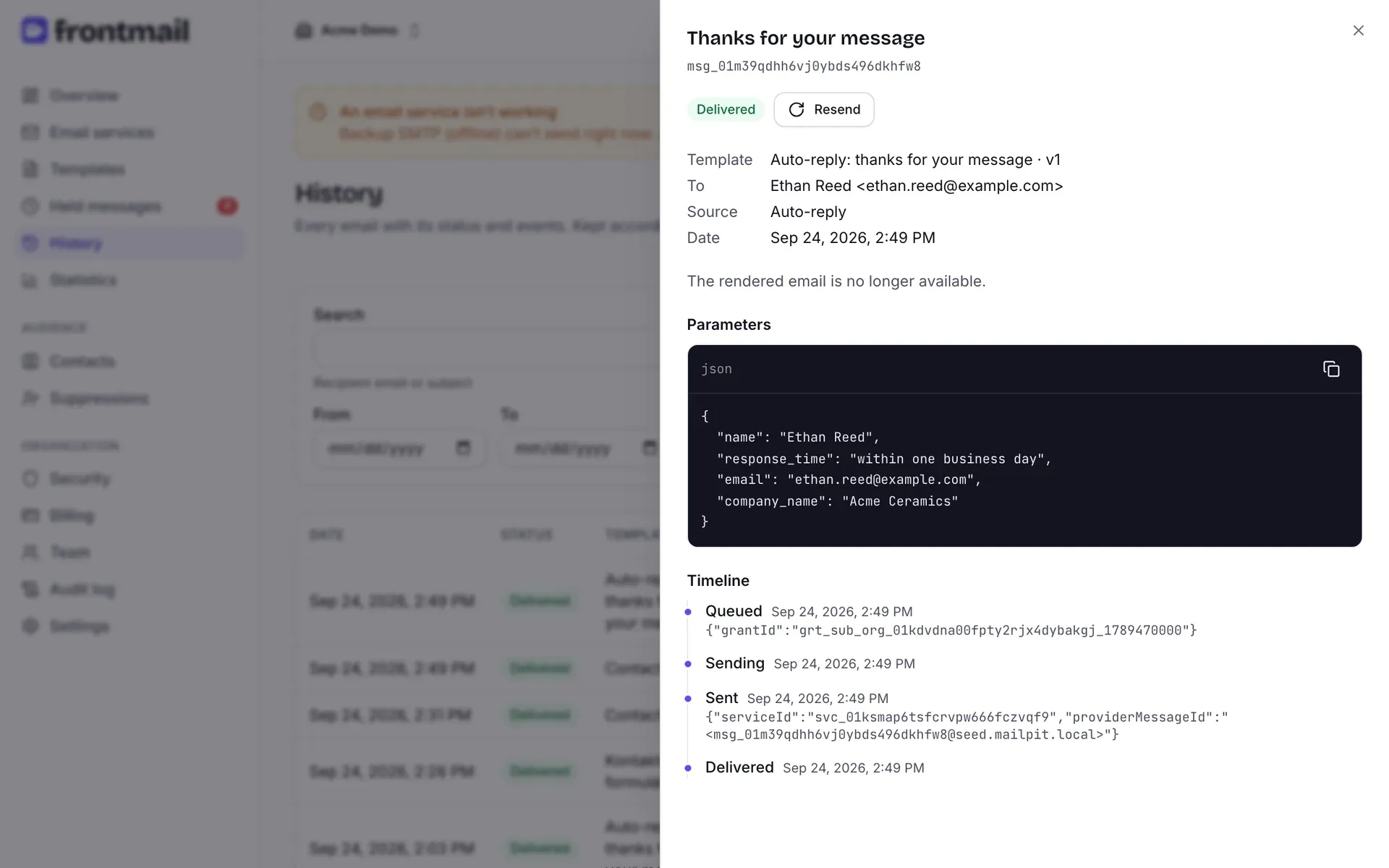
Na górze widać temat, ID wiadomości (msg_…), plakietkę statusu i przycisk Wyślij ponownie.
Jeśli e-mail się nie powiódł, czerwona ramka pokazuje kod błędu i komunikat dostawcy. Dalej są:
- Szablon – szablon i wersja, z którą e-mail został wyrenderowany, np. Formularz kontaktowy · v3.
- Do i Reply-To.
- Źródło – jak e-mail został wysłany: Klucz publiczny (ze strony internetowej, a za nim adres tej strony), Klucz prywatny (z serwera), Panel (ponowna wysyłka), Wysyłka zbiorcza albo Automatyczna odpowiedź.
- Data – kiedy Frontmail go przyjął.
- Wyrenderowany e-mail – dokładnie to, co zostało wysłane, z kartami HTML i Tekst. Przy starszych e-mailach może pojawić się komunikat Wyrenderowany e-mail nie jest już dostępny.
- Parametry – wartości, z którymi e-mail został wysłany, w formacie JSON.
- Oś czasu – wszystkie zdarzenia z godziną, na przykład:
| Zdarzenie | Znaczenie |
|---|---|
| Przyjęty | Frontmail otrzymał żądanie. |
| Wstrzymany / Zwolniony | E-mail czekał w kolejce wstrzymanych wiadomości i został zwolniony. |
| W kolejce, Wysyłanie, Wysłany | Przekazany do wysyłki i przyjęty przez dostawcę. |
| Przełączono na usługę zapasową | Główna usługa zawiodła i przejęła ją usługa zapasowa. |
| Zaplanowano ponowną próbę | Błąd tymczasowy; Frontmail spróbuje ponownie. |
| Utworzono automatyczną odpowiedź | Do odwiedzającego wysłano automatyczną odpowiedź szablonu. |
| Dostarczony, Odbity, Oznaczony jako spam, Otwarty, Kliknięto link | Zdarzenia zgłoszone przez webhook dostawcy. |
| Nieudany | Wysyłka ostatecznie się nie powiodła. |
| Zwrócono kredyt | Kredyt wrócił, bo e-mail nie został wysłany. |
| Odrzucony | Wstrzymany e-mail został odrzucony. |
Zdarzenia od dostawcy (dostarczenie, odbicie, otwarcie…) pojawiają się tylko wtedy, gdy webhook dostawcy jest skonfigurowany – zobacz Usługi e-mail.
Panel zamkniesz krzyżykiem albo klawiszem Esc.
Jak wysłać e-mail ponownie
Dział zatytułowany „Jak wysłać e-mail ponownie”- Otwórz e-mail.
- Kliknij Wyślij ponownie.
Powstaje nowy e-mail z tymi samymi parametrami, wyrenderowany bieżącą wersją szablonu i wysłany przez usługę, którą szablon ma ustawioną teraz. Dostaje nowe ID wiadomości, a panel się na niego przełącza. Oryginalny e-mail pozostaje bez zmian.
Ponowna wysyłka wymaga roli Właściciel, Administrator albo Programista i potwierdzonego adresu e-mail.
Jak wyeksportować do CSV
Dział zatytułowany „Jak wyeksportować do CSV”- Ustaw filtry – eksport używa dokładnie tych samych filtrów co lista.
- Kliknij Eksportuj CSV.
Plik zawiera ID wiadomości, czas utworzenia, status, szablon i wersję, usługę (planowaną i faktycznie użytą), odbiorców (To, CC), temat, czas wysłania, błąd, informację, czy to był test, oryginalną wiadomość w przypadku ponownej wysyłki oraz źródło. Jeden eksport zawiera maksymalnie 100 000 e-maili; eksportować możesz maksymalnie 10 razy na godzinę.